⚠️ এই পৃষ্ঠাটি আপনাকে Atovia-র অংশীদার এবং অ্যাফিলিয়েট বাজারগুলির সাথে সংযুক্ত করে। এই লিঙ্কগুলির মাধ্যমে করা কার্যকলাপের জন্য আমরা অ্যাফিলিয়েট অংশীদারদের থেকে কমিশন পেতে পারি। ছাড়ের অফারগুলি নীতি অনুযায়ী যেকোনো সময় পরিবর্তিত হতে পারে! নিশ্চিত থাকুন, আপনার জন্য কোনো অতিরিক্ত খরচ নেই! আমরা আশা করি এটি আপনার সঠিক আইটেম খুঁজে পেতে সময় বাঁচাবে!
অনেকেই ভাবেন আইফোনে Xbox গেম খেলতে আলাদা অ্যাপ বা Xbox কনসোল লাগবে। আসলে Xbox-এর অফিসিয়াল পথে Safari ব্রাউজার, একটি Microsoft অ্যাকাউন্ট আর Xbox Game Pass সাবস্ক্রিপশন থাকলেই শুরু করা যায়। এই লেখায় ধাপে ধাপে দেখানো হবে কী কী লাগবে, কীভাবে সেটআপ করবেন, ইন্টারনেট কেমন হওয়া দরকার, কন্ট্রোলার না টাচ কন্ট্রোল বেছে নেবেন, আর Cloud Gaming ও Remote Play-এর পার্থক্য কোথায়। লেখা শেষে আপনি নিজেই সেটআপ করে ফেলতে পারবেন।
- Xbox Cloud Gaming কী এবং আইফোনে কেন খেলবেন
- শুরু করার আগে যা যা লাগবে
- Safari দিয়ে ধাপে ধাপে সেটআপ
- “হোম স্ক্রিনে যোগ করুন” দিয়ে অ্যাপের মতো শর্টকাট
- ইন্টারনেট সংযোগ কেমন হওয়া দরকার
- কন্ট্রোলার নাকি টাচ কন্ট্রোল
- কোন গেম ক্লাউডে খেলা যাবে তা কীভাবে বুঝবেন
- Cloud Gaming ও Remote Play-এর পার্থক্য
- সাধারণ সমস্যা ও দ্রুত সমাধান
- প্রায়শই জিজ্ঞাসিত প্রশ্ন
- ব্রাউজার: Safari, ঠিকানা Xbox.com/play
- আইফোনে iOS 14.4 বা তার পরের সংস্করণ সমর্থিত
- Xbox Game Pass সাবস্ক্রিপশন লাগে
- 5GHz Wi‑Fi অথবা 20Mbps বা তার বেশি গতির মোবাইল ডেটা সুপারিশ করা হয়
- Xbox কনসোল লাগে না (কনসোল লাগে শুধু Remote Play-এর ক্ষেত্রে)
Xbox Cloud Gaming কী এবং আইফোনে কেন খেলবেন
কনসোল ছাড়া রিমোট সার্ভার থেকে গেম স্ট্রিমিং
Xbox Cloud Gaming-এ গেম আপনার আইফোনে চলে না। গেমটি চলে Xbox-এর দূরবর্তী সার্ভারে, আর তার ছবি ও শব্দ ইন্টারনেটের মাধ্যমে আপনার ফোনে স্ট্রিম হয়। তাই গেম ডাউনলোড করতে হয় না এবং Xbox কনসোলও কিনতে হয় না। আপনার ফোন শুধু পর্দা ও নিয়ন্ত্রণের কাজ করে।
কখন এটি সুবিধাজনক
বাড়ির বাইরে থাকলে, কনসোল হাতের কাছে না থাকলে, বা ফোনের স্টোরেজ কম থাকলে এই পদ্ধতি কাজে লাগে। যাঁরা Game Pass-এর গেম একটু চেখে দেখতে চান, তাঁদের জন্যও এটি সহজ শুরু। তবে মনে রাখবেন, খেলার অভিজ্ঞতা নির্ভর করে আপনার ইন্টারনেট সংযোগের ওপর।
শুরু করার আগে যা যা লাগবে
iOS 14.4 বা তার পরের সংস্করণ
Xbox-এর অফিসিয়াল তথ্য অনুযায়ী আইফোনে iOS 14.4 বা তার পরের সংস্করণ থাকলে Xbox Cloud Gaming সমর্থিত। আপনার ফোনের সংস্করণ দেখতে Settings > General > About অংশে যান। সংস্করণ পুরোনো হলে আগে সফটওয়্যার আপডেট করে নিন।
Microsoft অ্যাকাউন্ট ও Xbox Game Pass
লগইনের জন্য একটি Microsoft অ্যাকাউন্ট দরকার। এর সঙ্গে Xbox Game Pass সাবস্ক্রিপশনও লাগে। Xbox জানায়, Game Pass-এ অন্তর্ভুক্ত নয় এমন কিছু ক্লাউড গেম আলাদাভাবে কিনতে হতে পারে। প্ল্যান ও দাম অঞ্চলভেদে আলাদা হতে পারে, তাই সাবস্ক্রিপশন নেওয়ার আগে অফিসিয়াল Xbox পেজে নিজের অঞ্চলের তথ্য দেখে নিন।
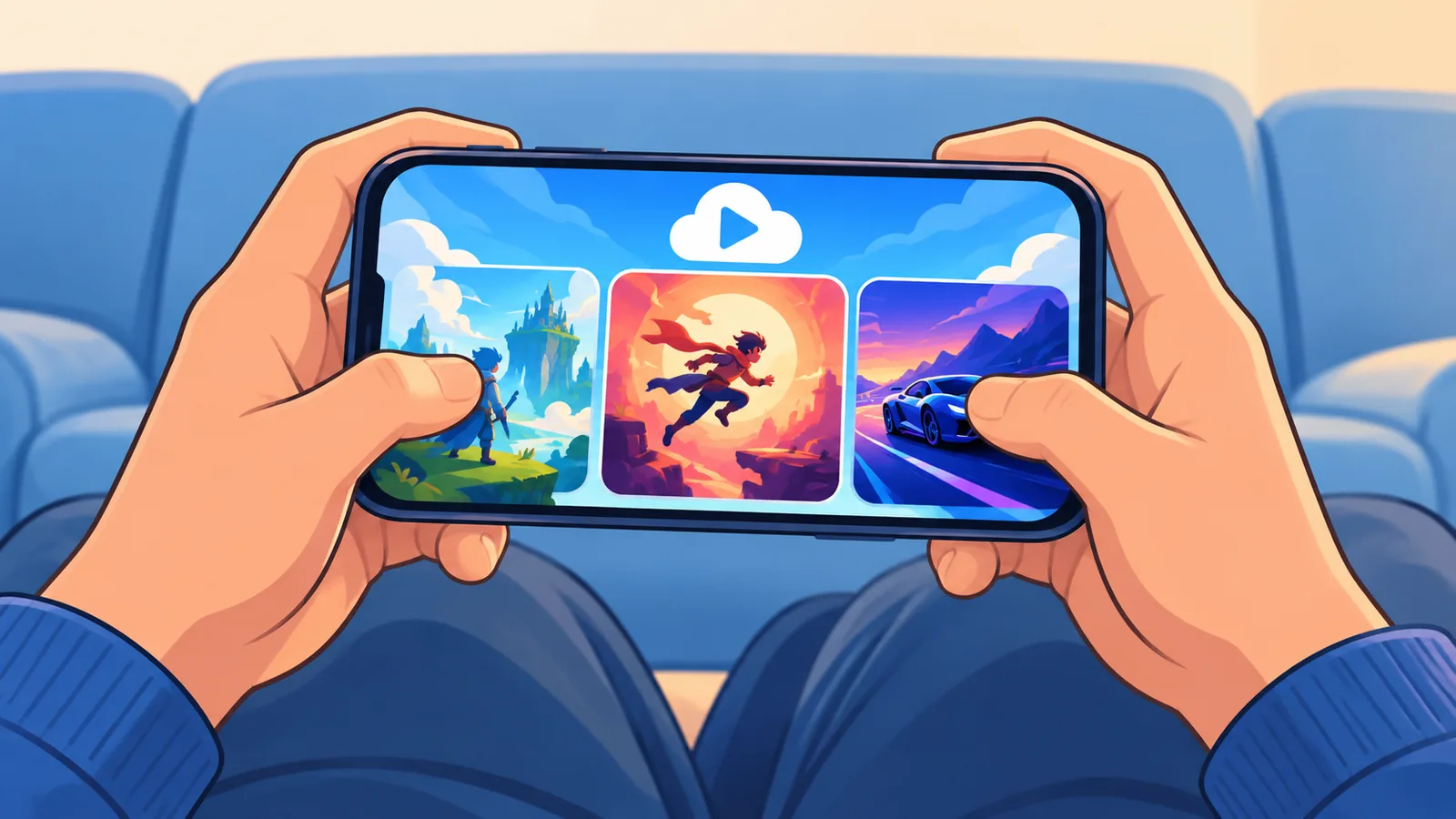
প্রস্তুতির চেকলিস্ট
- আইফোনে iOS 14.4 বা তার পরের সংস্করণ আছে
- Safari ব্রাউজার খুলতে পারছেন
- Microsoft অ্যাকাউন্টের ইমেইল ও পাসওয়ার্ড মনে আছে
- Xbox Game Pass সাবস্ক্রিপশন সক্রিয় আছে
- 5GHz Wi‑Fi বা ভালো গতির মোবাইল ডেটা পাওয়া যাচ্ছে
- চাইলে একটি Xbox কন্ট্রোলার হাতের কাছে রেখেছেন
Safari দিয়ে ধাপে ধাপে সেটআপ
Safari-তে Xbox.com/play খোলা
আইফোনে Safari খুলুন এবং ঠিকানার ঘরে Xbox.com/play লিখুন। Xbox-এর অফিসিয়াল ঘোষণায় আইফোনের জন্য এই পথটিই দেখানো হয়েছে। পেজ খুলে গেলে সেখানে লগইনের বিকল্প দেখতে পাবেন।
Microsoft অ্যাকাউন্টে লগইন
লগইন বোতামে চাপ দিয়ে আপনার Microsoft অ্যাকাউন্টের তথ্য দিন। এই অ্যাকাউন্টেই Game Pass সাবস্ক্রিপশন থাকতে হবে। লগইন সফল হলে গেমের লাইব্রেরি দেখা যাবে এবং সেখান থেকে ক্লাউডে খেলার মতো গেম বেছে নিতে পারবেন।
কোনো আলাদা অ্যাপ বাধ্যতামূলক নয়, এই ব্যাখ্যা
অনেকে অ্যাপ স্টোরে আলাদা অ্যাপ খুঁজে হয়রান হন। আমরা যে অফিসিয়াল পথ যাচাই করেছি, তাতে আইফোনে ক্লাউড গেমিং চালানোর জন্য Safari-তে Xbox.com/play-ই ব্যবহার করা হয়। তাই অ্যাপ না পেলে চিন্তার কিছু নেই। ওয়েবসাইট দিয়েই শুরু করুন।
“হোম স্ক্রিনে যোগ করুন” দিয়ে অ্যাপের মতো শর্টকাট
Safari-র শেয়ার মেনু থেকে শর্টকাট বানানো
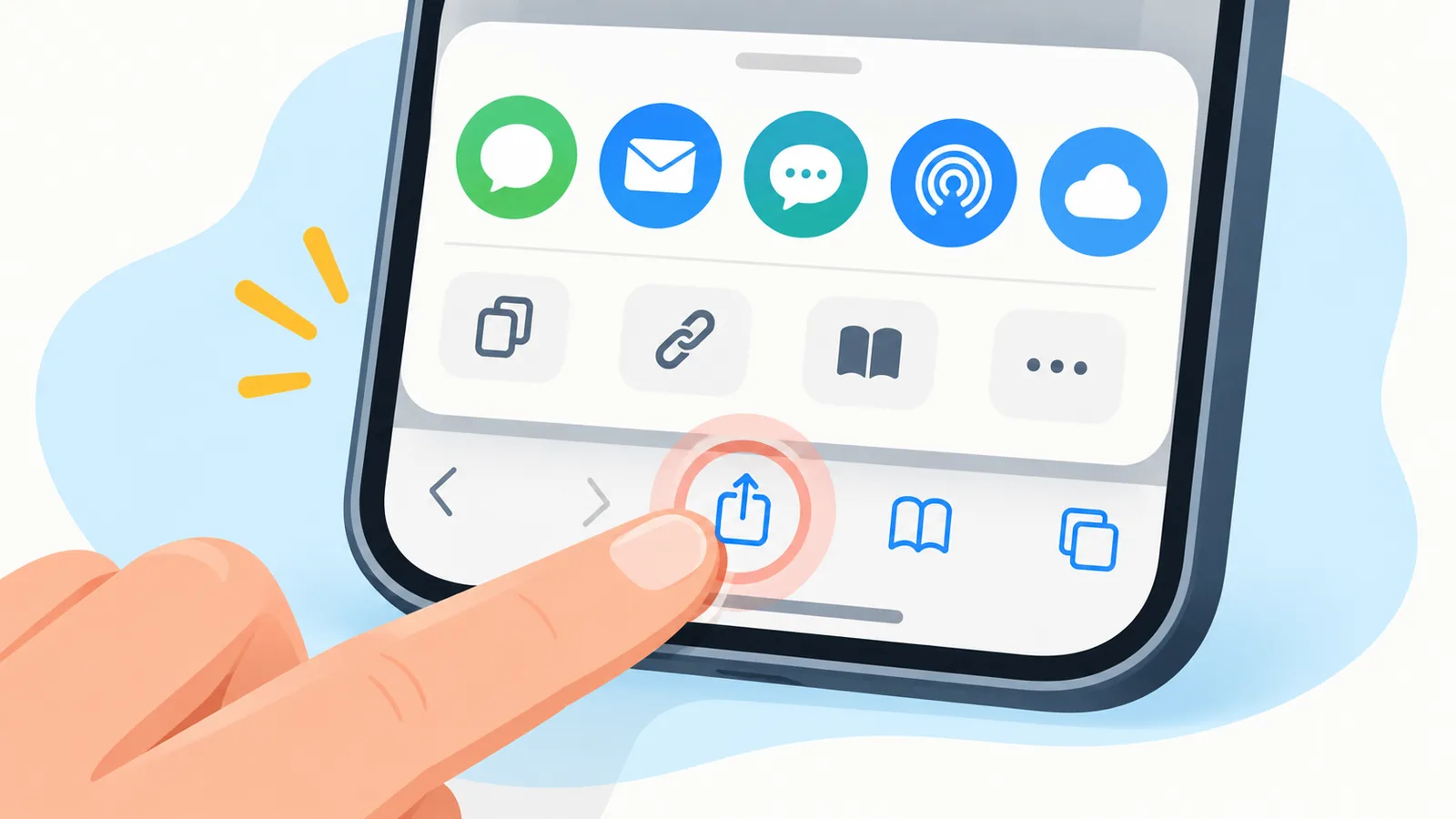
Xbox.com/play খোলা অবস্থায় Safari-র শেয়ার বোতামে চাপ দিন। মেনুতে “হোম স্ক্রিনে যোগ করুন” (Add to Home Screen) বিকল্পটি বেছে নিন। নাম ঠিক করে নিশ্চিত করলে আপনার হোম স্ক্রিনে একটি আইকন তৈরি হবে। Xbox-এর অফিসিয়াল নির্দেশনাতেও এই পদ্ধতি আছে।
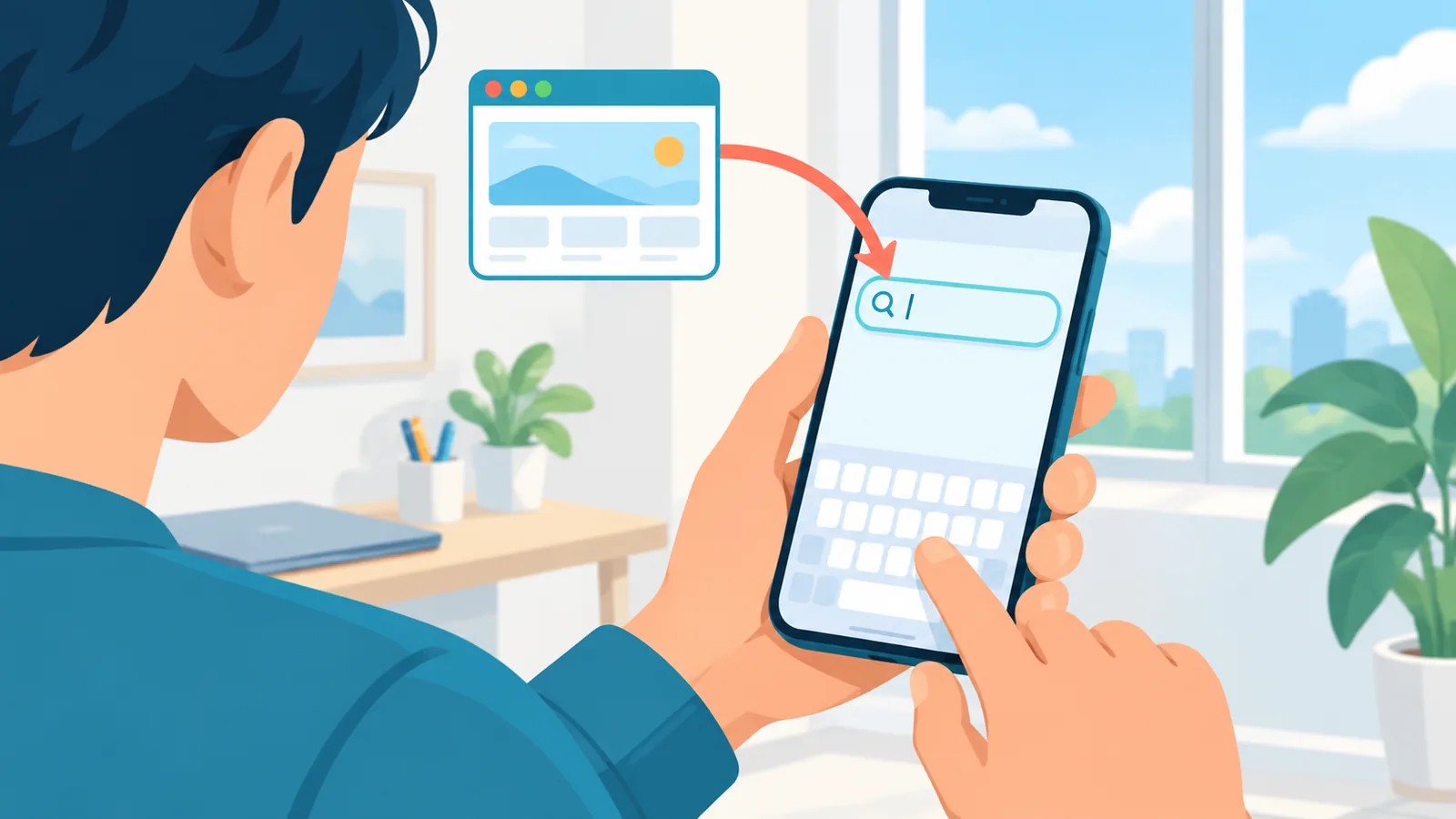
পরের বার দ্রুত খোলার উপায়
এরপর থেকে প্রতিবার Safari খুলে ঠিকানা লিখতে হবে না। হোম স্ক্রিনের আইকনে চাপ দিলেই সরাসরি Xbox Cloud Gaming-এর পেজ খুলবে। দেখতে ও ব্যবহারে এটি অনেকটা অ্যাপের মতোই লাগবে, যদিও আসলে এটি একটি ওয়েবসাইটের শর্টকাট।
ইন্টারনেট সংযোগ কেমন হওয়া দরকার
5GHz Wi‑Fi-এর সুবিধা
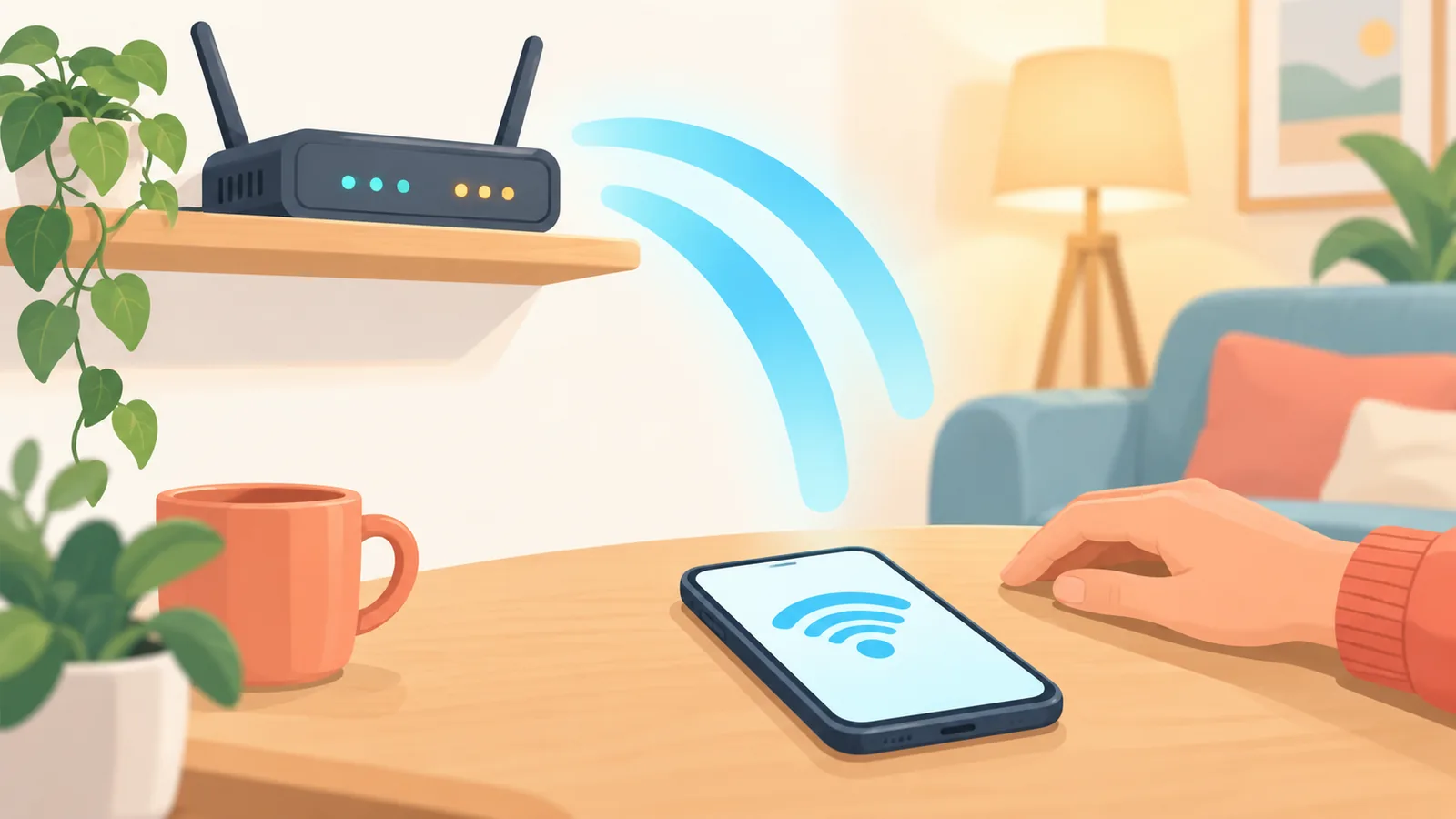
Xbox 5GHz Wi‑Fi ব্যবহারের সুপারিশ করে। স্ট্রিমিংয়ে সংযোগ স্থির থাকা জরুরি, কারণ আপনার প্রতিটি বোতাম চাপ সার্ভারে যায় আর সঙ্গে সঙ্গে ছবি ফিরে আসে। সম্ভব হলে রাউটারের কাছাকাছি বসে খেলুন।
মোবাইল ডেটায় অন্তত 20Mbps
Wi‑Fi না থাকলে Xbox 20Mbps বা তার বেশি গতির মোবাইল ডেটা সুপারিশ করে। এটি সুপারিশ, কোনো গ্যারান্টি নয়। মোবাইল ডেটায় খেললে ডেটা বেশি খরচ হতে পারে, তাই নিজের প্ল্যানের সীমা একবার দেখে নিন।
সার্ভার ও ল্যাগ নিয়ে সতর্কতা
Xbox নিজেই জানায় যে ক্লাউড গেমিং সার্ভারের উপলভ্যতা ও অপেক্ষার সময় (ল্যাটেন্সি) বদলাতে পারে। অর্থাৎ ভালো সংযোগ থাকলেও কখনো কখনো খেলা ধীর লাগতে পারে। এমন হলে কিছুক্ষণ পরে আবার চেষ্টা করুন।
কন্ট্রোলার নাকি টাচ কন্ট্রোল
Xbox কন্ট্রোলার Bluetooth বা তারের মাধ্যমে যুক্ত করা
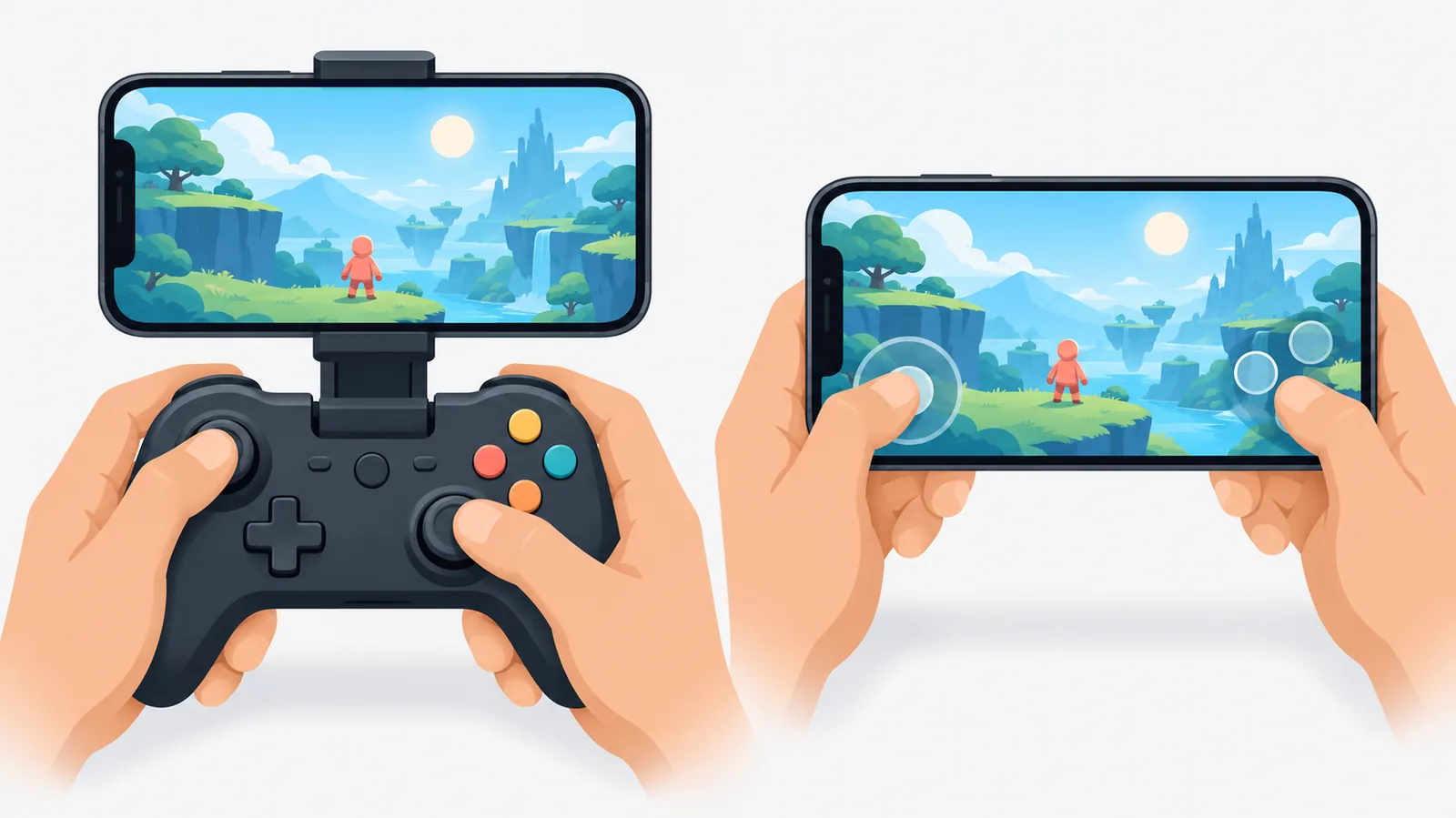
Xbox জানায়, Xbox কন্ট্রোলার সামঞ্জস্যপূর্ণ ডিভাইসে Bluetooth বা তারের মাধ্যমে যুক্ত করা যায়। কন্ট্রোলার যুক্ত থাকলে বোতাম ও জয়স্টিকের অনুভূতি কনসোলের কাছাকাছি পাওয়া যায়, আর পর্দা আঙুলে ঢাকা পড়ে না।
টাচ কন্ট্রোল শুধু কিছু গেমে পাওয়া যায়
কন্ট্রোলার না থাকলে টাচ কন্ট্রোল ব্যবহার করা যায়, তবে এটি শুধু কিছু গেমে আছে, সব গেমে নেই। তাই কোনো গেম খেলার আগে দেখে নিন সেটিতে টাচ কন্ট্রোল সমর্থিত কি না।
🛒 প্রস্তাবিত পণ্য
কন্ট্রোলার বনাম টাচ কন্ট্রোল: তুলনা
| দিক | Xbox কন্ট্রোলার | টাচ কন্ট্রোল |
|---|---|---|
| যুক্ত করার উপায় | Bluetooth বা তারের মাধ্যমে | আলাদা কিছু যুক্ত করতে হয় না |
| সুবিধা | বোতামের অনুভূতি ভালো, পর্দা খোলা থাকে | হাতের কাছে সহজেই শুরু করা যায় |
| সীমাবদ্ধতা | আলাদা কন্ট্রোলার লাগে | শুধু কিছু গেমে পাওয়া যায়, আঙুলে পর্দার একাংশ ঢাকা পড়ে |
| কখন ভালো | অ্যাকশন বা দ্রুত প্রতিক্রিয়ার গেমে | হালকা খেলা বা চলতে চলতে ছোট সেশনে |
কোন গেম ক্লাউডে খেলা যাবে তা কীভাবে বুঝবেন
সব Game Pass গেম ক্লাউডে পাওয়া যায় না
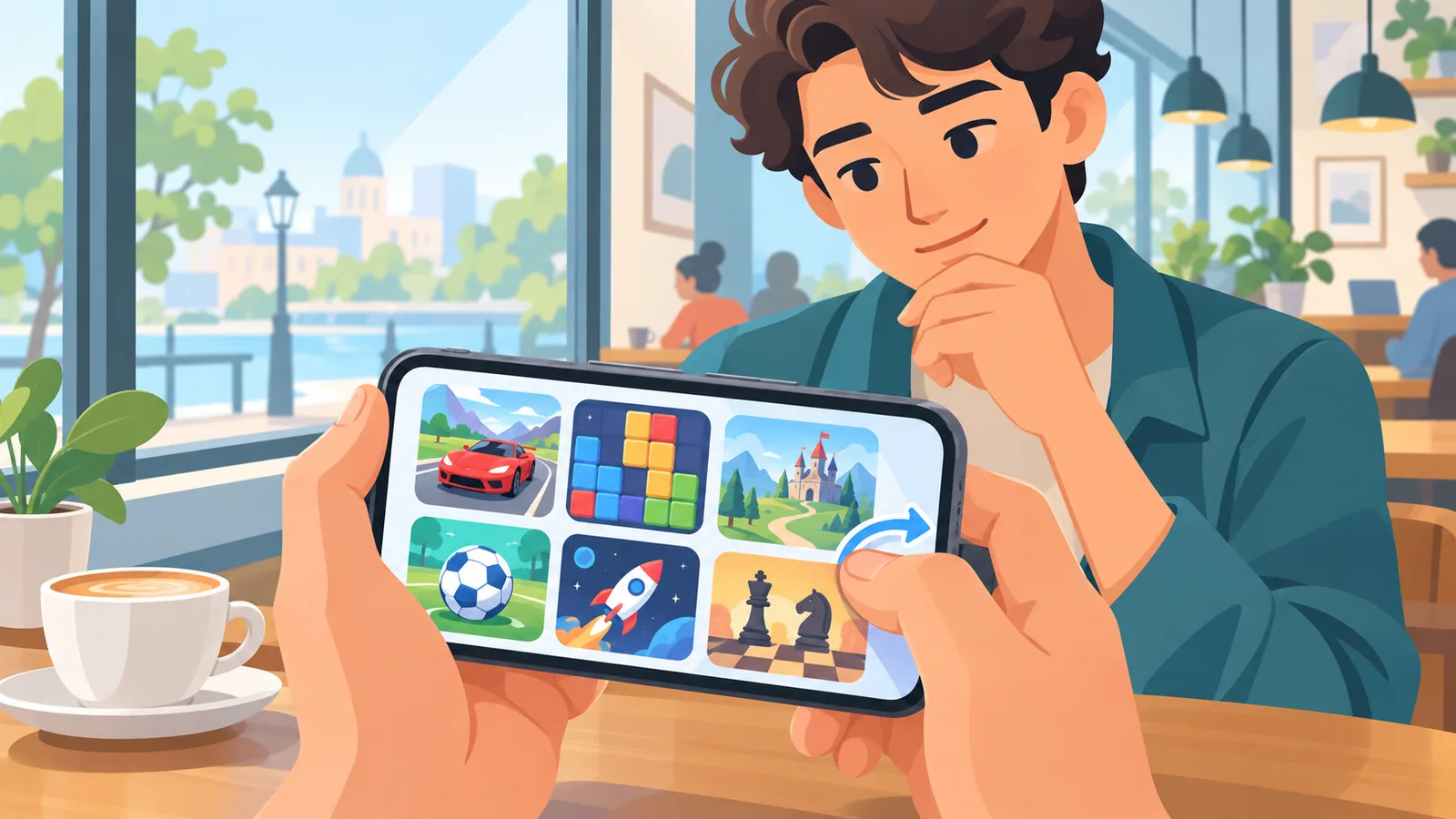
ক্লাউডে খেলার মতো গেমগুলো Game Pass লাইব্রেরির একটি অংশ মাত্র। তাই Game Pass-এ একটি গেম থাকা মানেই সেটি আইফোনে ক্লাউডে খেলা যাবে, এমন ধরে নেওয়া ঠিক নয়।
অঞ্চল, প্ল্যান ও সময়ভেদে লাইব্রেরি বদলায়
Xbox জানায়, গেম এবং তাদের উপলভ্যতা অঞ্চল, সাবস্ক্রিপশন প্ল্যান, প্ল্যাটফর্ম ও সময়ের ওপর নির্ভর করে বদলায়। তাই বন্ধুর ফোনে যে গেম চলছে, আপনার অ্যাকাউন্টে তা নাও দেখা যেতে পারে।
গেম নির্বাচনের আগে যা দেখবেন
- লগইন করার পর নিজের অ্যাকাউন্টের লাইব্রেরিতে গেমটি দেখা যাচ্ছে কি না
- গেমটি আপনার সাবস্ক্রিপশনে অন্তর্ভুক্ত কি না, নাকি আলাদা কিনতে হবে
- টাচ কন্ট্রোল দরকার হলে গেমটিতে তা সমর্থিত কি না
- আপনার অঞ্চলে ও এই সময়ে গেমটি পাওয়া যাচ্ছে কি না
Cloud Gaming ও Remote Play-এর পার্থক্য
Cloud Gaming: Xbox-এর সার্ভার থেকে স্ট্রিমিং, কনসোল লাগে না
Cloud Gaming-এ গেম চলে Xbox-এর রিমোট সার্ভারে। আপনার নিজের কোনো কনসোল থাকার দরকার নেই। এই লেখার পুরো সেটআপ এই পদ্ধতির জন্য।
Remote Play: নিজের Xbox কনসোলে ইনস্টল করা গেম স্ট্রিম করা
Remote Play একটি আলাদা সুবিধা। এতে আপনার নিজের Xbox কনসোলে ইনস্টল করা গেম ফোনে স্ট্রিম হয়। তাই এর জন্য কনসোল লাগে। দুটি পদ্ধতিকে গুলিয়ে ফেললে সেটআপে ভুল হতে পারে।
Cloud Gaming বনাম Remote Play: তুলনা
| দিক | Cloud Gaming | Remote Play |
|---|---|---|
| নিজের Xbox কনসোল লাগে কি না | লাগে না | লাগে |
| গেম কোথা থেকে চলে | Xbox-এর রিমোট সার্ভার | আপনার নিজের কনসোল |
| কার জন্য উপযোগী | যাঁদের কনসোল নেই বা কনসোলে গেম ইনস্টল না করেই খেলতে চান | যাঁদের কনসোলে গেম ইনস্টল করা আছে এবং ফোনে সেটি খেলতে চান |
সাধারণ সমস্যা ও দ্রুত সমাধান
লগইন বা সাবস্ক্রিপশন সমস্যা
লগইন না হলে প্রথমে দেখুন আপনি সঠিক Microsoft অ্যাকাউন্ট ব্যবহার করছেন কি না, আর সেই অ্যাকাউন্টে Game Pass সক্রিয় আছে কি না। দরকার হলে Safari-তে আবার Xbox.com/play খুলে নতুন করে লগইন করুন।
ল্যাগ বা ধীর সংযোগ
খেলা আটকে গেলে Wi‑Fi বা মোবাইল ডেটার গতি যাচাই করুন। সম্ভব হলে 5GHz Wi‑Fi-তে যান অথবা রাউটারের কাছে বসুন। Xbox নিজেই জানায় সার্ভারের উপলভ্যতা ও অপেক্ষার সময় বদলাতে পারে, তাই কিছুক্ষণ পরে আবার চেষ্টা করাও কাজে দিতে পারে।
গেম খুঁজে না পাওয়া
কাঙ্ক্ষিত গেম না পেলে বুঝে নিন, সব Game Pass গেম ক্লাউডে থাকে না, আর উপলভ্যতা অঞ্চল ও সময়ভেদে বদলায়। নিজের অ্যাকাউন্টের লাইব্রেরিতে যা দেখা যাচ্ছে, তার মধ্য থেকেই বেছে নিন।
সমস্যা-সমাধানের চেকলিস্ট
- iOS সংস্করণ 14.4 বা তার পরের কি না দেখুন
- Microsoft অ্যাকাউন্ট ও Game Pass সাবস্ক্রিপশন যাচাই করুন
- Safari-তে Xbox.com/play থেকে আবার লগইন করুন
- Wi‑Fi বা মোবাইল ডেটার গতি দেখে নিন
- গেমটি আপনার লাইব্রেরিতে ক্লাউডে খেলার জন্য আছে কি না নিশ্চিত হোন
প্রায়শই জিজ্ঞাসিত প্রশ্ন
Game Pass ছাড়া কি খেলা যাবে?
না। Xbox Cloud Gaming-এর জন্য Xbox Game Pass সাবস্ক্রিপশন লাগে। কিছু ক্লাউড গেম Game Pass-এর বাইরে আলাদা কিনতেও হতে পারে।
Xbox কনসোল না থাকলে কি চলবে?
হ্যাঁ। Cloud Gaming-এ গেম Xbox-এর সার্ভারে চলে, তাই নিজের কনসোল লাগে না। কনসোল লাগে শুধু Remote Play-এর ক্ষেত্রে।
কন্ট্রোলার ছাড়া কি খেলা সম্ভব?
কিছু গেমে সম্ভব, কারণ টাচ কন্ট্রোল শুধু কিছু গেমে পাওয়া যায়। সব গেমে এটি নেই।
আইফোনে আলাদা অ্যাপ লাগবে কি?
যাচাই করা অফিসিয়াল পথে Safari-তে Xbox.com/play খুলেই খেলা শুরু করা যায়। চাইলে “হোম স্ক্রিনে যোগ করুন” দিয়ে শর্টকাট বানিয়ে নিতে পারেন।
সব দেশে ও সব গেমে কি একই সুবিধা মেলে?
না। গেম ও তাদের উপলভ্যতা অঞ্চল, প্ল্যান, প্ল্যাটফর্ম ও সময়ভেদে বদলায়। তাই নিজের অ্যাকাউন্টে যা দেখা যায়, সেটাই আপনার জন্য প্রযোজ্য।
সারসংক্ষেপ: পাঁচ ধাপে দ্রুত পুনরাবৃত্তি
- আইফোনে iOS 14.4 বা তার পরের সংস্করণ আছে কি না দেখুন।
- Xbox Game Pass সাবস্ক্রিপশন ও Microsoft অ্যাকাউন্ট প্রস্তুত রাখুন।
- Safari-তে Xbox.com/play খুলে লগইন করুন।
- “হোম স্ক্রিনে যোগ করুন” দিয়ে শর্টকাট বানিয়ে নিন।
- 5GHz Wi‑Fi বা 20Mbps-এর বেশি গতির সংযোগে কন্ট্রোলার বা টাচ কন্ট্রোল দিয়ে খেলুন।
শর্ত, সমর্থিত ডিভাইস ও সর্বশেষ তথ্য নিশ্চিত করতে Xbox-এর অফিসিয়াল মোবাইল পেজ দেখে নিন।
- Xbox: মোবাইলে Xbox (XBOX on Mobile) (মূল ভিত্তি: সমর্থিত iOS সংস্করণ, সাবস্ক্রিপশন, ইন্টারনেট সুপারিশ, কন্ট্রোলার ও টাচ কন্ট্রোল, Cloud Gaming ও Remote Play-এর পার্থক্য)
- Xbox Wire: আইফোন ও আইপ্যাডে Xbox Cloud Gaming-এর পারফরম্যান্স আপডেট (২০২২) (সেটআপ প্রবাহ: Safari, লগইন ও হোম স্ক্রিনে যোগ করা)
- GameSpot: ফোনে Xbox গেম স্ট্রিম করার গাইড (২০২২) (শুধু সেটআপ প্রবাহ মেলানোর জন্য; এটি পুরোনো, তাই বর্তমান শর্তের জন্য অফিসিয়াল Xbox পেজ দেখুন)
আরও তুলনা ও কেনাকাটার গাইড চান?