⚠️ এই পৃষ্ঠাটি আপনাকে Atovia-র অংশীদার এবং অ্যাফিলিয়েট বাজারগুলির সাথে সংযুক্ত করে। এই লিঙ্কগুলির মাধ্যমে করা কার্যকলাপের জন্য আমরা অ্যাফিলিয়েট অংশীদারদের থেকে কমিশন পেতে পারি। ছাড়ের অফারগুলি নীতি অনুযায়ী যেকোনো সময় পরিবর্তিত হতে পারে! নিশ্চিত থাকুন, আপনার জন্য কোনো অতিরিক্ত খরচ নেই! আমরা আশা করি এটি আপনার সঠিক আইটেম খুঁজে পেতে সময় বাঁচাবে!
বন্ধু অন্য শহরে, অথচ একসঙ্গে একটা সিনেমা দেখতে ইচ্ছে করছে। প্রথমেই মাথায় আসে স্ক্রিন শেয়ার। কিন্তু সেখানে কী কী সমস্যা হতে পারে, আর Disney-র নিজের সমর্থিত পথ কোনটি, সেটাই এখানে পরিষ্কার করা হলো।
- Disney+ সিনেমা কি স্ক্রিন শেয়ার করে দেখা যায়?
- Discord-এ স্ক্রিন শেয়ার করলে পর্দা কালো হয় কেন?
- SharePlay কী এবং কোন কোন ডিভাইসে চলে?
- SharePlay-র জন্য কোন সাবস্ক্রিপশন লাগবে?
- SharePlay কীভাবে শুরু করবেন এবং যোগ দেবেন?
- একসঙ্গে কতজন দেখতে পারবে এবং সীমা কী?
- অন্য দেশে থাকা বন্ধুর সঙ্গে একই সিনেমা দেখা যাবে?
- TV-র বড় পর্দায় দেখতে চাইলে কী করবেন?
- তুলনা সারণি: তিনটি পথ পাশাপাশি
- সাধারণ প্রশ্নোত্তর
- আজই করার মতো পরবর্তী ধাপ
- মার্কিন সহায়তা পাতা অনুযায়ী SharePlay-তে সমর্থিত ডিভাইস iPhone, iPad ও Apple TV। Mac সমর্থিত নয়।
- প্রত্যেক অংশগ্রহণকারীর নিজের বৈধ Disney+ সাবস্ক্রিপশন লাগবে।
- সর্বোচ্চ ৩২ জন যোগ দিতে পারেন, তবে একই অ্যাকাউন্ট প্রোফাইল ব্যবহার করলে একসঙ্গে ৪টি স্ট্রিমের সীমা প্রযোজ্য।
- প্ল্যানের যোগ্যতা দেশ ও পাতাভেদে আলাদা হতে পারে, তাই নিজের দেশের সর্বশেষ সহায়তা পাতা দেখে নিন।
Disney+ সিনেমা কি স্ক্রিন শেয়ার করে দেখা যায়?
সাধারণ স্ক্রিন শেয়ার সবসময় ভরসাযোগ্য নয়, আর Disney-র অফিসিয়াল সমর্থিত পথ হলো SharePlay।[S3] তাই “স্ক্রিন শেয়ার করলে ভিডিও দেখা যাবে” ধরে নেওয়াটা ঠিক হবে না।
এখানে দুটো জিনিস আলাদা। একটি হলো Discord বা অন্য অ্যাপে নিজের পর্দা দেখানো। অন্যটি হলো FaceTime কলের মধ্যে সবার প্লেব্যাক একসঙ্গে মিলিয়ে চালানো, যা Disney+ নিজেই সমর্থন করে।[S3]
এই লেখায় পাবেন কালো পর্দার সমস্যার কথা, SharePlay-র শর্ত ও ধাপ, সীমাবদ্ধতা, আর TV-তে পাঠানোর আলাদা পদ্ধতি।
Discord-এ স্ক্রিন শেয়ার করলে পর্দা কালো হয় কেন?
কালো পর্দা আসতে পারে, এটা Discord নিয়ে লেখা অনেক গাইডই মেনে নেয়।[S1][S2] কিন্তু কেন হয় বা কীভাবে ঠিক হয়, তার কোনো অফিসিয়াল Disney সমাধান আমরা পাইনি।
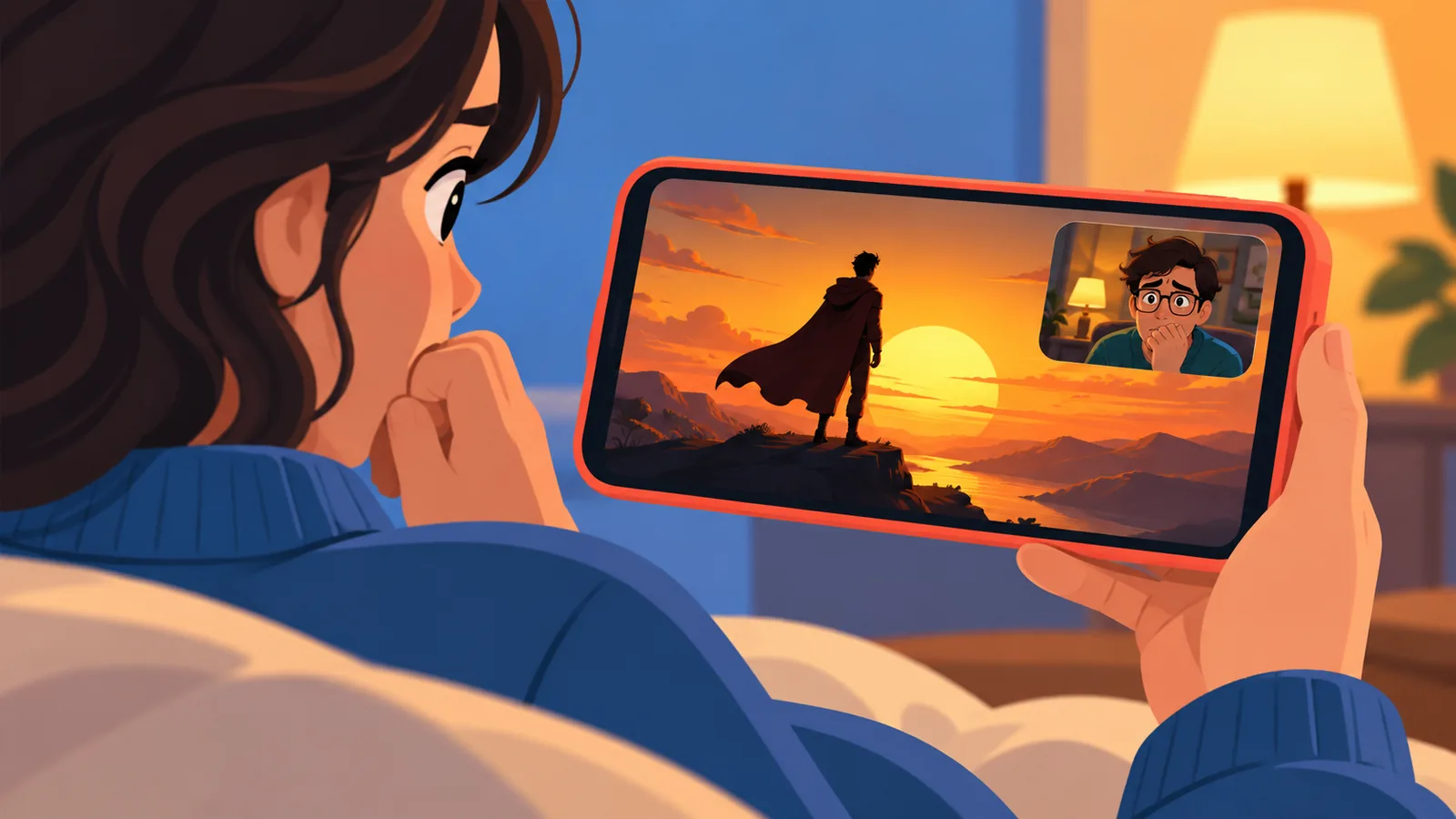
তাই আগে থেকে ধরে নেবেন না যে বন্ধু আপনার পর্দায় সিনেমা দেখতে পাবে। শেষ মুহূর্তে হতাশ হওয়ার চেয়ে এটা জেনে রাখা ভালো।
কালো পর্দা হলে কী করা যায়?
হার্ডওয়্যার অ্যাক্সেলেরেশন বদলানো বা বাণিজ্যিক ডাউনলোডার ব্যবহারের পরামর্শ অনেক গাইডে দেখা যায়। কিন্তু এগুলো Disney-র অফিসিয়াল সমাধান বলে নিশ্চিত হওয়া যায়নি।[S1][S2] তাই এখানে এগুলোকে নিশ্চিত সমাধান হিসেবে দেখানো হচ্ছে না।

এর বদলে নির্ভরযোগ্য পথ হিসেবে পরের অংশে বলা SharePlay দেখুন।
কেন সতর্ক থাকা দরকার?
এই গাইডগুলোর মধ্যে বেশ কয়েকটি বাণিজ্যিক, আর কিছুতে নিজেদের ডাউনলোড টুলকে সমাধান হিসেবে প্রচার করা হয়।[S1][S2] কোনো টুল ডাউনলোড করার আগে এই বিষয়টা মাথায় রাখুন।
SharePlay কী এবং কোন কোন ডিভাইসে চলে?
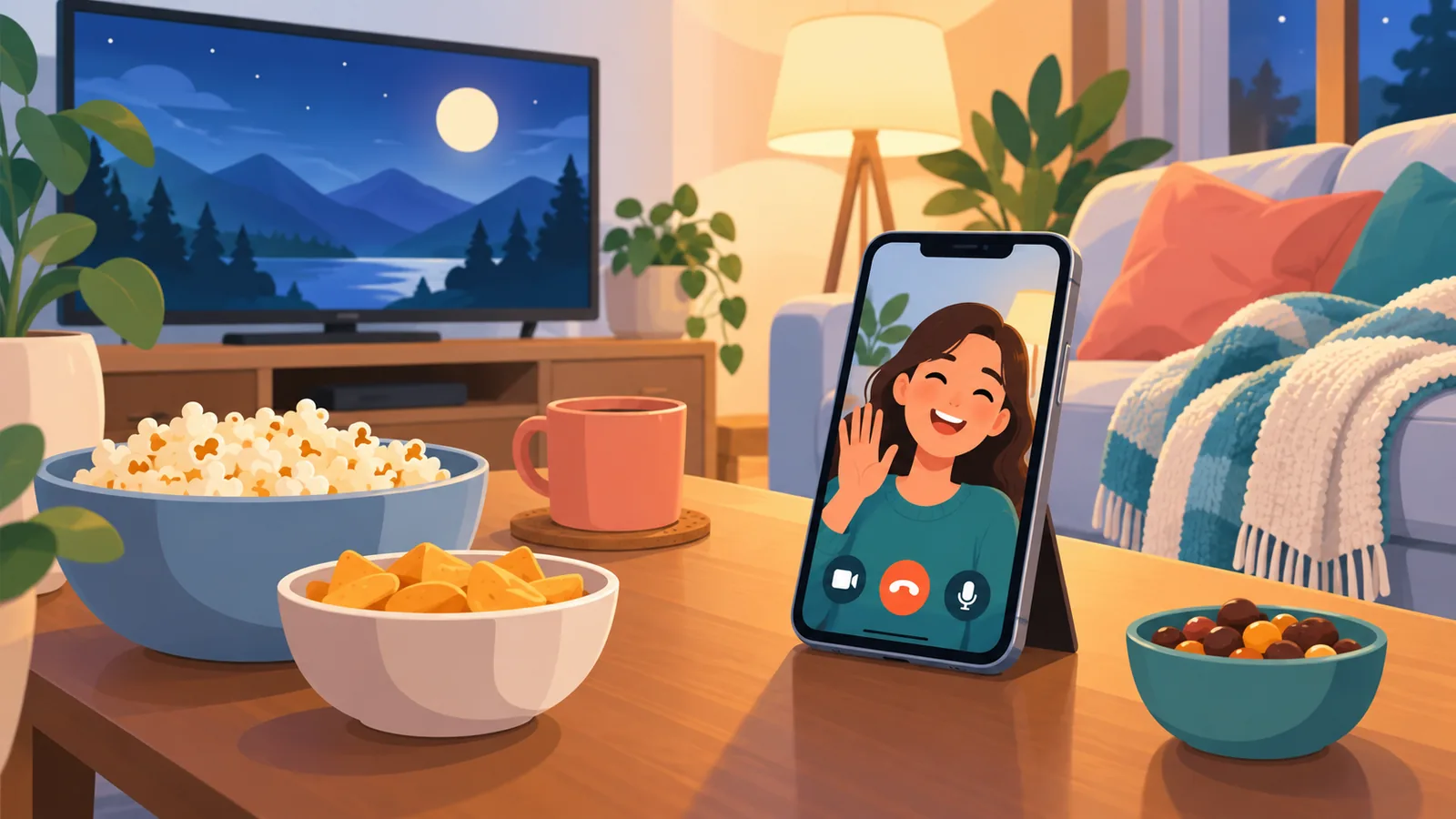
SharePlay হলো FaceTime কলের সময় কয়েকজনে মিলে একই প্লেব্যাক সিঙ্ক করে দেখার ফিচার।[S3] Disney+ এটি নিজেদের সহায়তা পাতায় অফিসিয়ালভাবে জানিয়েছে।
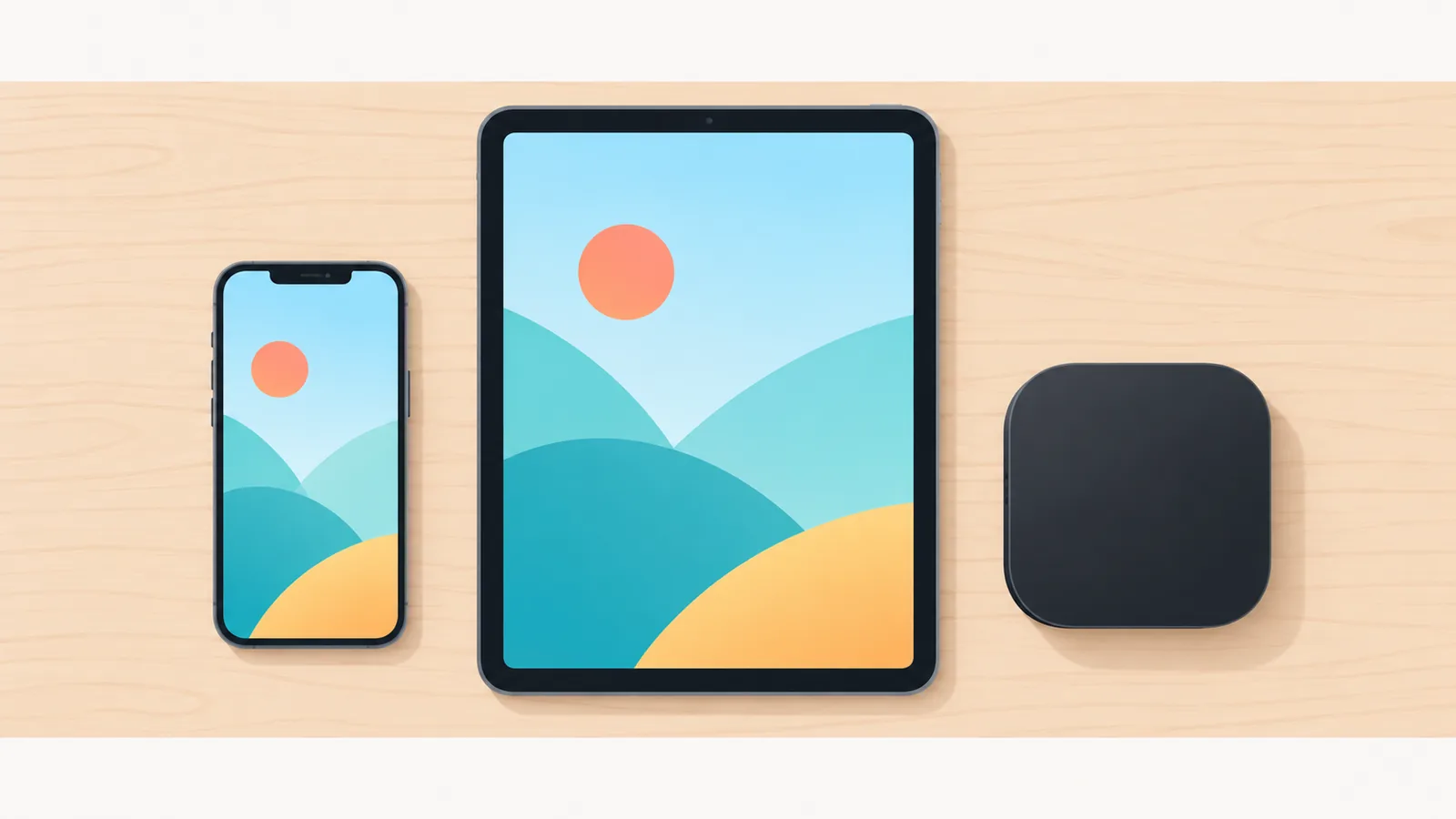
মার্কিন সহায়তা পাতা অনুযায়ী সমর্থিত ডিভাইস iPhone, iPad ও Apple TV। Mac সমর্থিত নয়।[S3]
Android বা Windows নিয়ে আমরা যে সূত্র দেখেছি তাতে কিছু বলা নেই। সমর্থিত ডিভাইস হিসেবে শুধু ওই তিনটিরই নাম আছে।
SharePlay-র জন্য কোন সাবস্ক্রিপশন লাগবে?
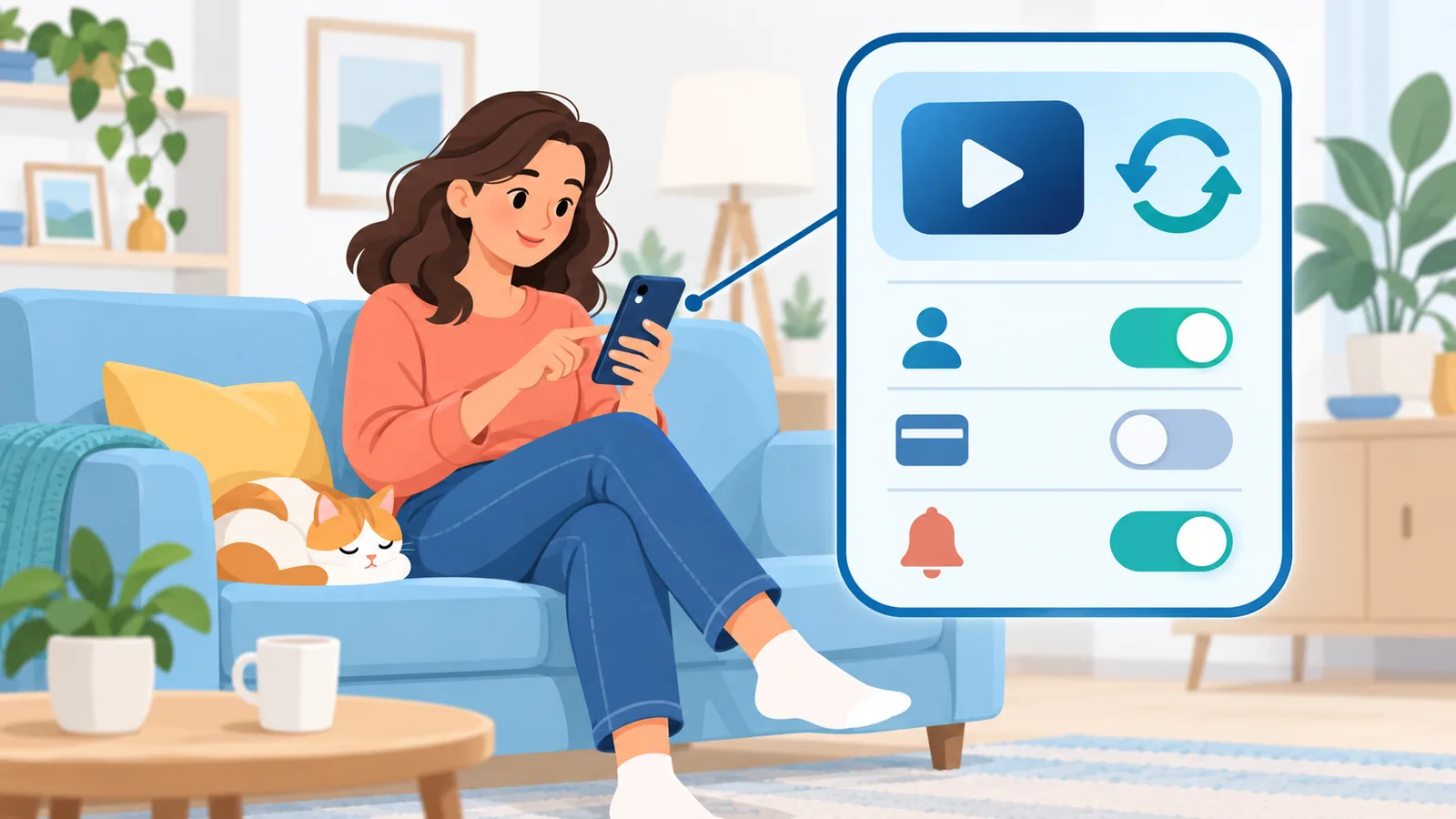
প্রত্যেক অংশগ্রহণকারীর নিজের বৈধ Disney+ সাবস্ক্রিপশন লাগে, আর প্ল্যানের শর্ত দেশভেদে আলাদা।[S3]
মার্কিন পাতায় সমর্থিত প্ল্যান হিসেবে Disney+ Premium এবং কয়েকটি নির্দিষ্ট বান্ডলের কথা আছে।[S3] যুক্তরাজ্যের ২০২৪ সালের পাতায় লেখা আছে Standard বা Premium।[S4]
ভারতে কোন প্ল্যান যোগ্য, তার কোনো নিশ্চিত সূত্র আমরা পাইনি। তাই নিজের দেশের সর্বশেষ Disney+ সহায়তা পাতায় যোগ্যতা দেখে নিন। ২০২৪ সালের পাতাটি পুরোনো হতে পারে, এটাও মনে রাখবেন।
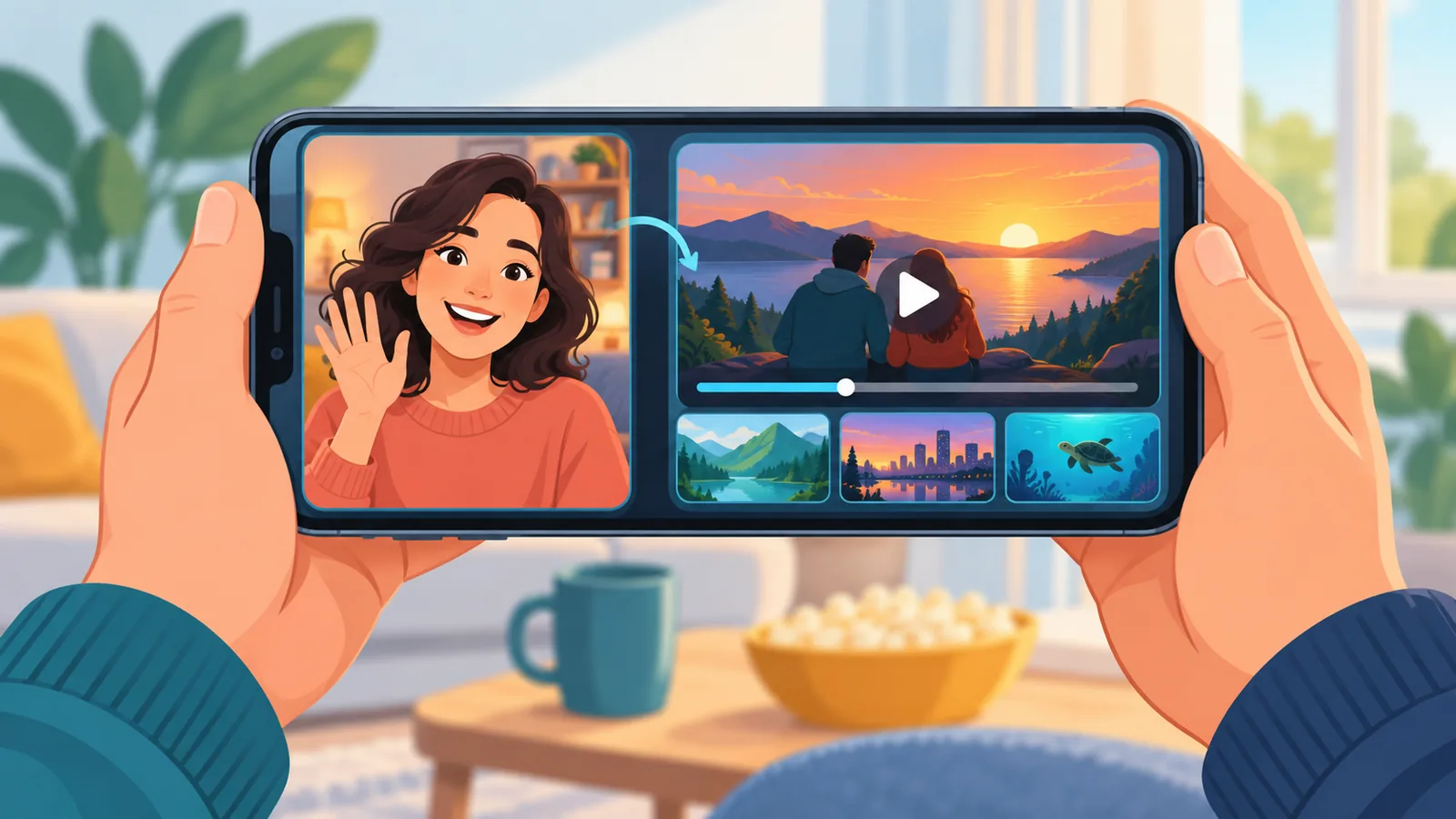
SharePlay কীভাবে শুরু করবেন এবং যোগ দেবেন?
মার্কিন সহায়তা পাতা অনুযায়ী শুরু করতে হয় iPhone বা iPad থেকে, FaceTime কলের মধ্যে।[S3] ধাপগুলো মোটামুটি এরকম:
- বন্ধুকে FaceTime কল করুন।
- কল চলাকালীন Disney+ অ্যাপ খুলুন।
- যে সিনেমা দেখবেন সেটি চালান।
- নির্দেশ এলে SharePlay-তে ট্যাপ করুন।
বন্ধু কীভাবে যোগ দেবে?
কলে থাকা অংশগ্রহণকারীরা সেশনে যোগ দিতে পারেন, তবে প্রত্যেকের নিজের বৈধ Disney+ সাবস্ক্রিপশন লাগবে।[S3] যোগ দেওয়ার বাটন-স্তরের খুঁটিনাটি আমরা যাচাই করতে পারিনি। ধাপগুলো ডিভাইস ও অ্যাপ সংস্করণভেদে একটু আলাদা হতে পারে, তাই পর্দার নির্দেশ অনুসরণ করুন।
🛒 প্রস্তাবিত পণ্য
একসঙ্গে কতজন দেখতে পারবে এবং সীমা কী?
মার্কিন সহায়তা পাতা অনুযায়ী একটি সেশনে সর্বোচ্চ ৩২ জন থাকতে পারেন।[S3] তবে একই অ্যাকাউন্ট প্রোফাইল ব্যবহার করলে Disney+ অ্যাকাউন্টের একসঙ্গে ৪টি স্ট্রিমের সীমা প্রযোজ্য হয়।[S3] অন্য দেশে এই সংখ্যা আলাদা হতে পারে।
আরেকটি নিয়মও জানা দরকার। Disney+ জানিয়েছে, সাবস্ক্রিপশন Household-এর বাইরে শেয়ার করা যায় না। বাইরের কেউ আলাদা অ্যাকাউন্ট নেবেন, বা সুযোগ থাকলে Extra Member হিসেবে যুক্ত হবেন।[S6]

অন্য দেশে থাকা বন্ধুর সঙ্গে একই সিনেমা দেখা যাবে?
সেশন শুরু বা যোগ দেওয়া যায়, তবে সিনেমাটি দেখা যাবে কি না তা অঞ্চলের ওপর নির্ভর করে।[S3] Disney+ জানিয়েছে, ভিন্ন দেশ বা অঞ্চলের অংশগ্রহণকারীরাও সেশনে থাকতে পারেন।
কিন্তু অঞ্চলভেদে কনটেন্ট ও বয়স রেটিংয়ের সীমার কারণে কোনো সিনেমা একজনের কাছে থাকলেও অন্যজনের কাছে না-ও থাকতে পারে।[S3]
তাই সিনেমা বাছার আগে দুজনেই নিজ নিজ অ্যাপে শিরোনামটি খুঁজে দেখে নিন।
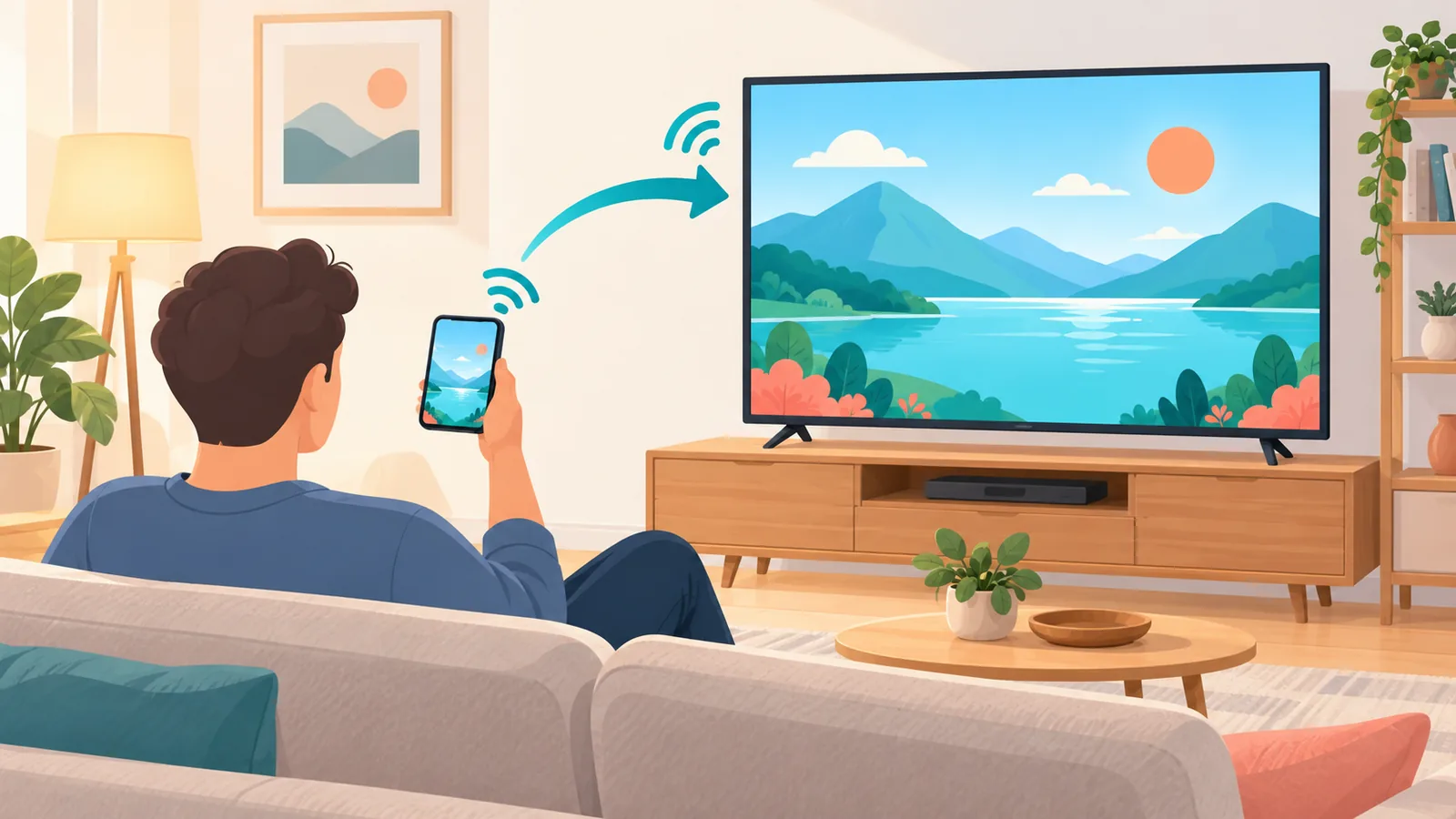
TV-র বড় পর্দায় দেখতে চাইলে কী করবেন?
মোবাইল থেকে TV-তে পাঠাতে Chromecast বা AirPlay আইকন ব্যবহার করা যায়, আর Disney+ এর অফিসিয়াল নির্দেশিকা দিয়েছে।[S5]
এখানে একটা পার্থক্য আছে। এটি আপনার নিজের TV-তে চালানোর পদ্ধতি, দূরের কারও সঙ্গে সিঙ্ক করে দেখার উপায় নয়। সেই কাজ SharePlay-র।[S5]
তুলনা সারণি: তিনটি পথ পাশাপাশি
তিনটি পথের পার্থক্য এক নজরে দেখুন। সারণির তথ্য উপরের সূত্রগুলো থেকে নেওয়া।
| বৈশিষ্ট্য | Discord স্ক্রিন শেয়ার | SharePlay | AirPlay / Chromecast |
|---|---|---|---|
| Disney-র অফিসিয়াল সমর্থন | নিশ্চিত হয়নি | আছে | আছে (TV-তে পাঠানো) |
| কালো পর্দার ঝুঁকি | গাইডগুলো মেনে নেয় | সূত্রে উল্লেখ নেই | সূত্রে উল্লেখ নেই |
| প্রয়োজনীয় ডিভাইস | সূত্রে নির্দিষ্ট নেই | iPhone, iPad, Apple TV | মোবাইল ও TV |
| কার সঙ্গে দেখা যায় | কলে থাকা বন্ধুর সঙ্গে | FaceTime কলে থাকাদের সঙ্গে | শুধু নিজের TV-তে |
| প্রধান সীমাবদ্ধতা | ভিডিও না-ও দেখা যেতে পারে | প্রত্যেকের সাবস্ক্রিপশন, Mac নয় | দূরের কারও সঙ্গে সিঙ্ক হয় না |
সাধারণ প্রশ্নোত্তর
Mac-এ SharePlay চলবে কি?
মার্কিন সহায়তা পাতা অনুযায়ী না। সেখানে Mac সমর্থিত নয় বলে লেখা আছে।[S3]
বন্ধুর Disney+ সাবস্ক্রিপশন না থাকলে?
তাহলে SharePlay-তে সিনেমা দেখা যাবে না, কারণ প্রত্যেক অংশগ্রহণকারীর নিজের বৈধ সাবস্ক্রিপশন লাগে।[S3]
Discord-এ কালো পর্দা এলে কী করবেন?
এর কোনো অফিসিয়াল সমাধান আমরা নিশ্চিত করতে পারিনি।[S1][S2] নির্ভরযোগ্য পথ হিসেবে SharePlay-র যোগ্যতা দেখুন।
ভিন্ন দেশের বন্ধুর সঙ্গে দেখা যাবে কি?
সেশনে যোগ দেওয়া যায়, তবে অঞ্চলভেদে কনটেন্ট ও বয়স রেটিংয়ের কারণে কিছু সিনেমা নাও দেখা যেতে পারে।[S3]
একই অ্যাকাউন্ট দুজন ব্যবহার করলে সমস্যা হবে কি?
একই প্রোফাইল ব্যবহার করলে একসঙ্গে ৪টি স্ট্রিমের সীমা প্রযোজ্য।[S3] আর Household-এর বাইরে সাবস্ক্রিপশন শেয়ার করা যায় না।[S6]
আজই করার মতো পরবর্তী ধাপ
আজই নিজের দেশের Disney+ সহায়তা পাতায় SharePlay-র যোগ্যতা দেখে নিন। তারপর বন্ধুকে একই সিনেমা খুঁজে দেখতে বলুন, আর FaceTime কলে একটি ছোট দৃশ্য দিয়ে পরীক্ষা করুন।
তথ্যসূত্র
- [S1] TunePat, “How to Stream Disney Plus on Discord to Watch Together”: https://www.tunepat-video.com/disneyplus-video-tips/stream-disney-plus-on-discord.html
- [S2] DispCam, “How to Stream Disney Plus on Discord? (2026 Guide)”: https://www.dispcam.com/articles/stream-disney-plus-on-discord.html
- [S3] Disney+ Help Center, “SharePlay on Disney+” (২০২৫): https://help.disneyplus.com/en-GB/article/disneyplus-en-ae-share-play
- [S4] Disney+ Help Centre, “SharePlay on Disney+” (২০২৪): https://help.disneyplus.com/en-GB/article/disneyplus-en-si-share-play
- [S5] Disney+ Help Centre, “Using AirPlay or casting Disney+ to your TV”: https://help.disneyplus.com/en-GB/article/disneyplus-en-uk-cast-airplay-tv
- [S6] Disney+ Help Centre, “Sharing your Disney+ subscription”: https://help.disneyplus.com/en-GB/article/disneyplus-en-vc-subscription-sharing
আরও তুলনা ও কেনাকাটার গাইড চান?