⚠️ এই পৃষ্ঠাটি আপনাকে Atovia-র অংশীদার এবং অ্যাফিলিয়েট বাজারগুলির সাথে সংযুক্ত করে। এই লিঙ্কগুলির মাধ্যমে করা কার্যকলাপের জন্য আমরা অ্যাফিলিয়েট অংশীদারদের থেকে কমিশন পেতে পারি। ছাড়ের অফারগুলি নীতি অনুযায়ী যেকোনো সময় পরিবর্তিত হতে পারে! নিশ্চিত থাকুন, আপনার জন্য কোনো অতিরিক্ত খরচ নেই! আমরা আশা করি এটি আপনার সঠিক আইটেম খুঁজে পেতে সময় বাঁচাবে!
- স্টাটারিং আসলে কী, আর গড় FPS বেশি থাকলেও গেম কেন আটকায়
- গেম আটকে যাওয়ার প্রধান কারণগুলো
- লক্ষণ দেখে কারণ চেনার ছক
- ৫ মিনিটের দ্রুত পরীক্ষা: টাস্ক ম্যানেজারে কী দেখবেন
- ব্যাকগ্রাউন্ড অ্যাপ, স্টার্টআপ প্রোগ্রাম আর ফাঁকা জায়গার প্রভাব
- গেমের গ্রাফিক্স সেটিংসে কী বদলাবেন
- ড্রাইভার আপডেটের পর বা নতুন গেমে প্রথমবার আটকানো কেন আলাদা
- Windows-এর পাওয়ার মোড ও এর সীমাবদ্ধতা
- নিজের পিসি গেমের সিস্টেম রিকোয়ারমেন্টের সঙ্গে মেলে কি না
- এত কিছুর পরও সমস্যা থাকলে কী করবেন
- সচরাচর জিজ্ঞাসিত প্রশ্ন
- আজই করার একটি পরবর্তী ধাপ
গেম চলছে ঠিকই, কিন্তু মাঝেমধ্যে ছবি থমকে যাচ্ছে। এমন হলে প্রথমেই বোঝা দরকার সমস্যাটা কোথা থেকে আসছে। এই লেখায় কারণ চেনার ছক, দ্রুত পরীক্ষা আর ধাপে ধাপে সমাধান পাবেন।
স্টাটারিং আসলে কী, আর গড় FPS বেশি থাকলেও গেম কেন আটকায়
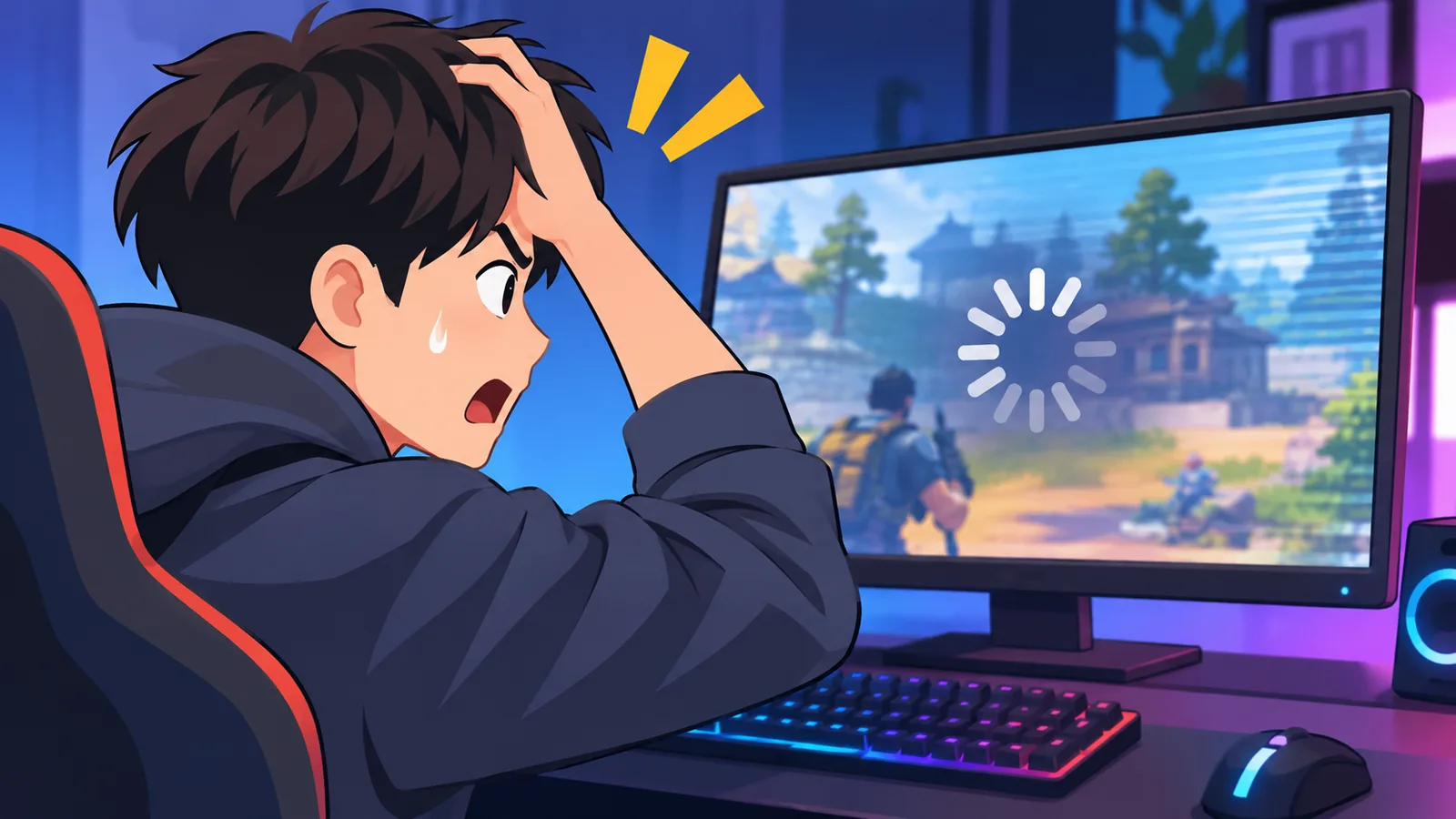
স্টাটারিং হলো GPU আর ডিসপ্লের মধ্যে অনিয়মিত দেরি, যার ফলে ছবি মসৃণভাবে আসে না। HP-র ব্যাখ্যা অনুযায়ী এর কারণ গেমের ধরন আর আপনার পিসির গঠনের ওপর নির্ভর করে। [১]
তাই শুধু একটা FPS সংখ্যা দেখে নিশ্চিন্ত হওয়া যায় না। ফ্রেমগুলো সমান ব্যবধানে না এলে চোখে ঝাঁকুনি লাগতে পারে।
স্টাটারিং, নেটওয়ার্ক ল্যাগ আর ইনপুট ল্যাগ কি এক?
না, তিনটি আলাদা সমস্যা। স্টাটারিংয়ে পর্দার ছবি থমকে যায়, নেটওয়ার্ক ল্যাগে সার্ভারের সঙ্গে যোগাযোগে দেরি হয়, আর ইনপুট ল্যাগে বোতাম চাপার পর সাড়া আসতে দেরি হয়। [৭]
অনলাইন গেমে ইন্টারনেট ধীর হলে চরিত্র পিছিয়ে যেতে পারে। কিন্তু অফলাইনেও যদি ছবি থমকায়, তবে সমস্যাটা আপনার পিসির দিকে খোঁজা ভালো।
গেম আটকে যাওয়ার প্রধান কারণগুলো
সন্দেহভাজন মূলত চারটি: GPU-র সীমা, RAM-এর ঘাটতি, স্টোরেজের ধীর সাড়া আর শেডার কম্পাইলেশন। এর কোনটা দায়ী, তা নির্ভর করে গেম আর পিসির ওপর।
GPU-র সীমা ও অতিরিক্ত গরম হওয়া
গ্রাফিক্সনির্ভর ভারী গেমে GPU-র ক্ষমতার সীমাই কারণ হতে পারে। HP আরও জানায়, অতিরিক্ত গরম বা অতিরিক্ত চাপে থাকা যন্ত্রাংশও গেম আটকে দিতে পারে। [১]
RAM-এর ঘাটতি ও ডিস্কে ডেটা সরানো
একসঙ্গে অনেক অ্যাসেট লোড করা সিমুলেশন গেমে RAM কম পড়তে পারে। [১] Steam সাপোর্টের মতে, মেমরি ফুরিয়ে গেলে গেম বা Steam ডেটা ডিস্কে সরায়, আর তাতে বারবার ফ্রেম পিছিয়ে পড়ে। [২]
স্টোরেজের ধীর সাড়া
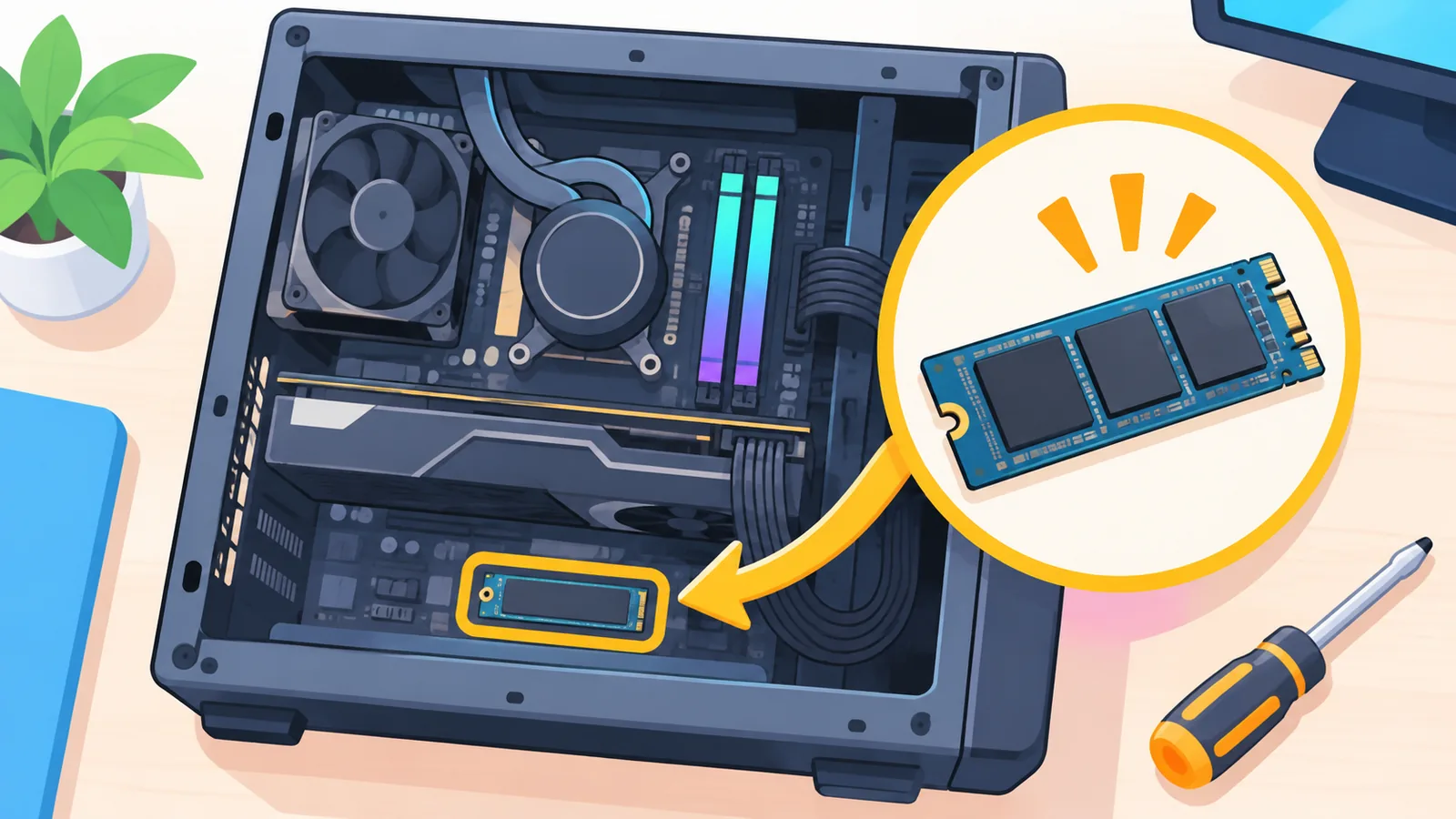
স্টোরেজ সময়মতো ডেটা না দিলে গেম কিছুক্ষণের জন্য থেমে যেতে পারে। [২] তাই ম্যাপের নতুন অংশে ঢোকার মুহূর্তে থমকানি হলে স্টোরেজকে সন্দেহের তালিকায় রাখুন।
শেডার কম্পাইলেশন
খেলার সময় শেডার কম্পাইল হলে লোডিং সময় বাড়ে, গেমের মাঝে আটকানি আসে আর বিদ্যুৎ খরচও বাড়ে। এটি Microsoft Learn-এর নথিতে বলা আছে। [৪]
লক্ষণ দেখে কারণ চেনার ছক
নিচের ছকটি শুধু প্রথম সন্দেহ ঠিক করার জন্য। এ থেকে কোনো যন্ত্রাংশ নষ্ট কি না, তা নিশ্চিত করা যায় না।
| লক্ষণ | সম্ভাব্য কারণ | প্রথমে কী দেখবেন |
|---|---|---|
| ভারী দৃশ্যে ছবি ঝাঁকায় | GPU-র সীমা বা গরম হওয়া | রেজোলিউশন কমিয়ে দেখুন, কুলিং পরীক্ষা করুন |
| কিছুক্ষণ খেলার পর ক্রমশ খারাপ হয় | RAM-এর ঘাটতি | টাস্ক ম্যানেজারে মেমরির ব্যবহার |
| নতুন এলাকায় ঢুকতেই থমকে যায় | স্টোরেজের ধীর সাড়া | ডিস্কের ব্যবহার ও ফাঁকা জায়গা |
| ড্রাইভার আপডেটের পর প্রথমবার আটকায় | শেডার ক্যাশ নতুন করে তৈরি হচ্ছে | কয়েকবার চালিয়ে দেখুন |
| শুধু অনলাইন ম্যাচে ঝামেলা | নেটওয়ার্ক বিলম্ব | গেমের পিং ও সংযোগ |
৫ মিনিটের দ্রুত পরীক্ষা: টাস্ক ম্যানেজারে কী দেখবেন
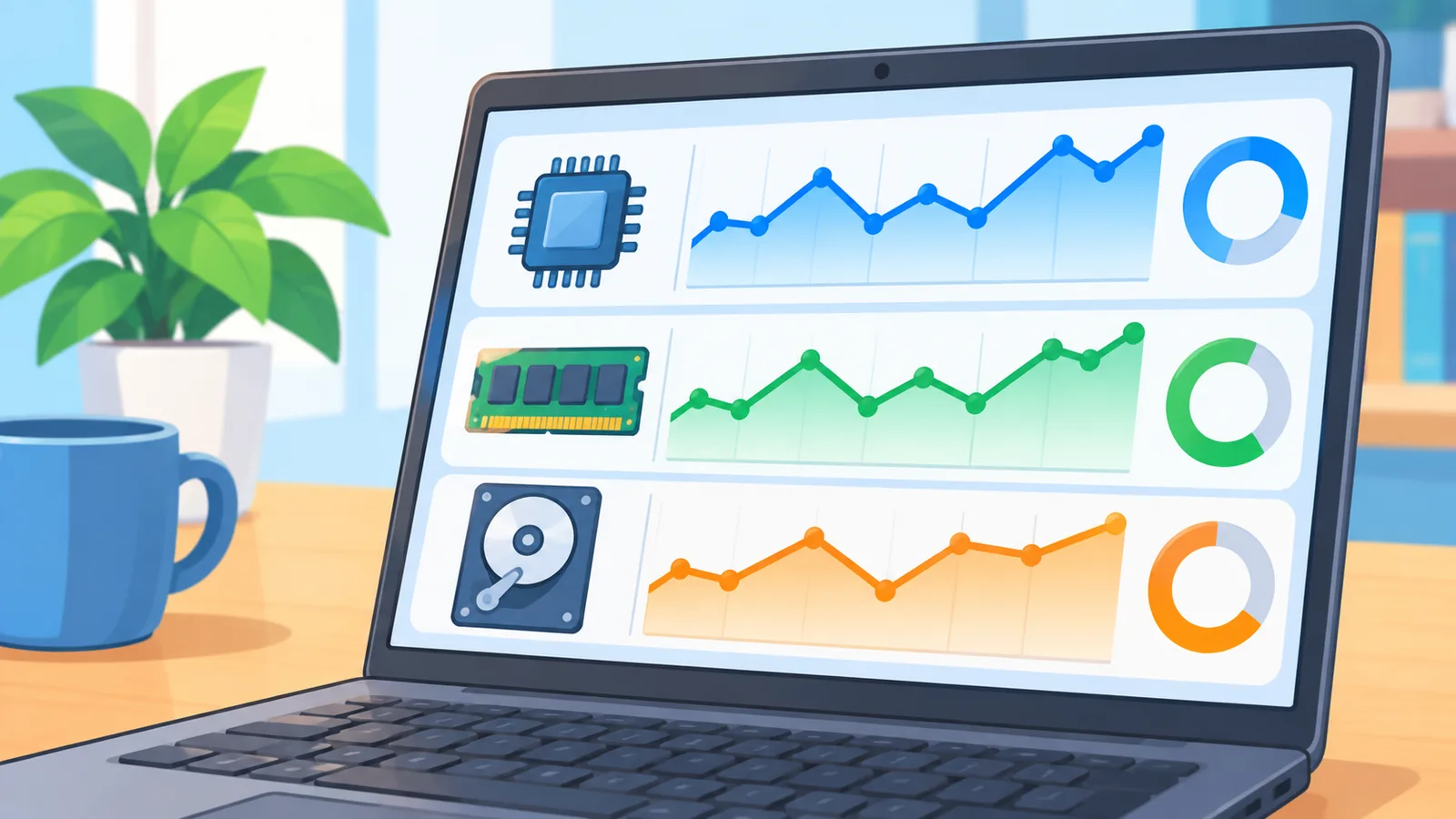
গেম চালু রেখে টাস্ক ম্যানেজার খুললেই দেখা যায় কোন অ্যাপ CPU, মেমরি আর ডিস্ক বেশি খাচ্ছে। Microsoft এর জন্য প্রসেস ও পারফরম্যান্স ট্যাব দেখার কথা বলে। [৩]
- গেম চালু করে Ctrl + Shift + Esc চেপে টাস্ক ম্যানেজার খুলুন।
- প্রসেস ট্যাবে CPU, মেমরি ও ডিস্ক কলাম দেখুন।
- থমকানির মুহূর্তে কোন সংখ্যা চড়ে যায়, তা খেয়াল করুন।
- অপ্রয়োজনীয় অ্যাপ বন্ধ করে আবার খেলে দেখুন।
ব্যাকগ্রাউন্ড অ্যাপ, স্টার্টআপ প্রোগ্রাম আর ফাঁকা জায়গার প্রভাব
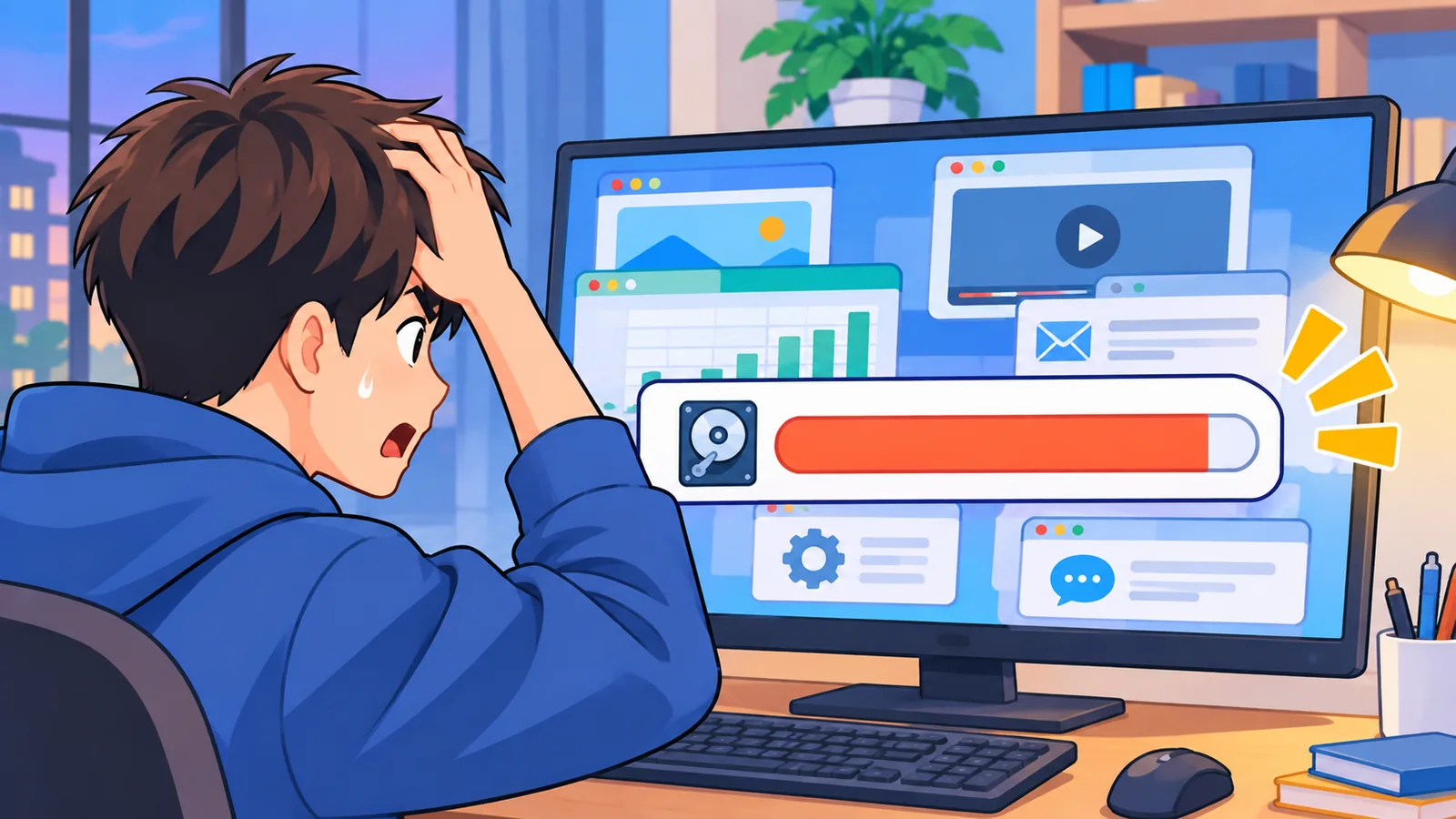
হ্যাঁ, ব্যাকগ্রাউন্ড অ্যাপ আর কম স্টোরেজ পিসির কর্মক্ষমতা কমাতে পারে। Microsoft ধীর পিসির সম্ভাব্য কারণ হিসেবে ব্যাকগ্রাউন্ড অ্যাপ, স্টার্টআপ প্রোগ্রাম, কম ফাঁকা জায়গা, পুরোনো সফটওয়্যার আর হার্ডওয়্যারের সীমা উল্লেখ করে। [৩]
খেলতে বসার আগে ব্রাউজার, ডাউনলোডার আর অপ্রয়োজনীয় লঞ্চার বন্ধ করুন। স্টার্টআপে নিজে থেকে চালু হওয়া প্রোগ্রামগুলোও ছেঁটে ফেলুন।
গেমের গ্রাফিক্স সেটিংসে কী বদলাবেন
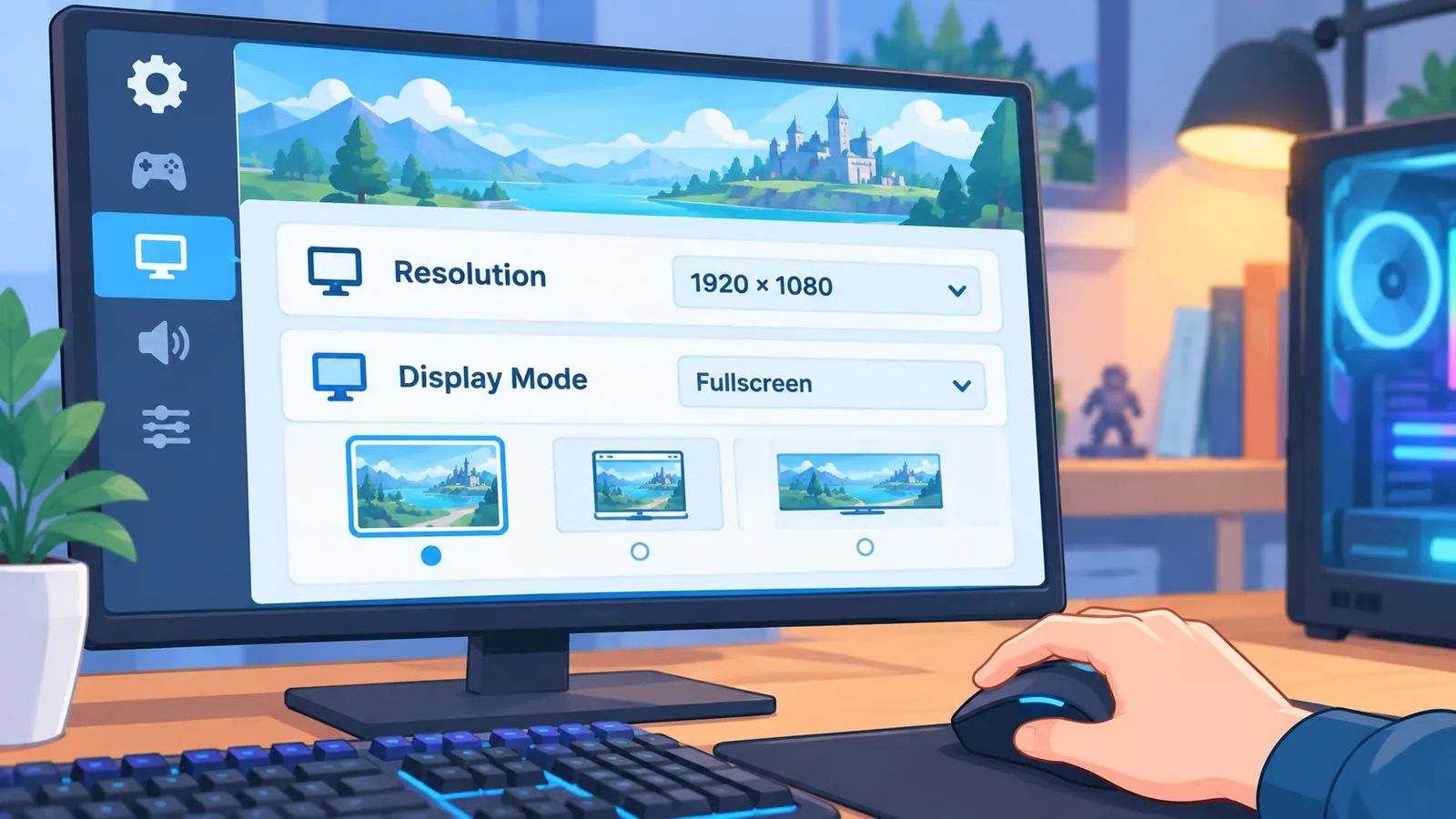
গ্রাফিক্স সেটিংসে তিনটি জায়গা আগে দেখা ভালো: রেজোলিউশন, VSync আর স্ক্রিন মোড।
রেজোলিউশন কমালে কী হয়?
HP বলছে, রেজোলিউশন কমালে GPU-র ওপর চাপ কমে। [১] এক ধাপ নামিয়ে দেখুন থমকানি কমে কি না।
🛒 প্রস্তাবিত পণ্য
VSync-এর ভূমিকা কী?
ফ্রেমরেট মনিটরের রিফ্রেশ রেটের নিচে নামলে VSync দেরির অনুভূতি বাড়াতে পারে। [১] একবার চালু আর একবার বন্ধ করে তুলনা করুন।
উইন্ডোড না ফুলস্ক্রিন, কোনটা ভালো?
Windows 11-এর উইন্ডোড গেম অপ্টিমাইজেশন চলে উইন্ডো বা বর্ডারলেস উইন্ডো মোডে থাকা DirectX 10 ও 11 গেমে। সামঞ্জস্যপূর্ণ গেমে এটি ফ্রেমের দেরি কমানোর নতুন ডিসপ্লে মডেল ব্যবহার করে। [৬]
ড্রাইভার আপডেটের পর বা নতুন গেমে প্রথমবার আটকানো কেন আলাদা
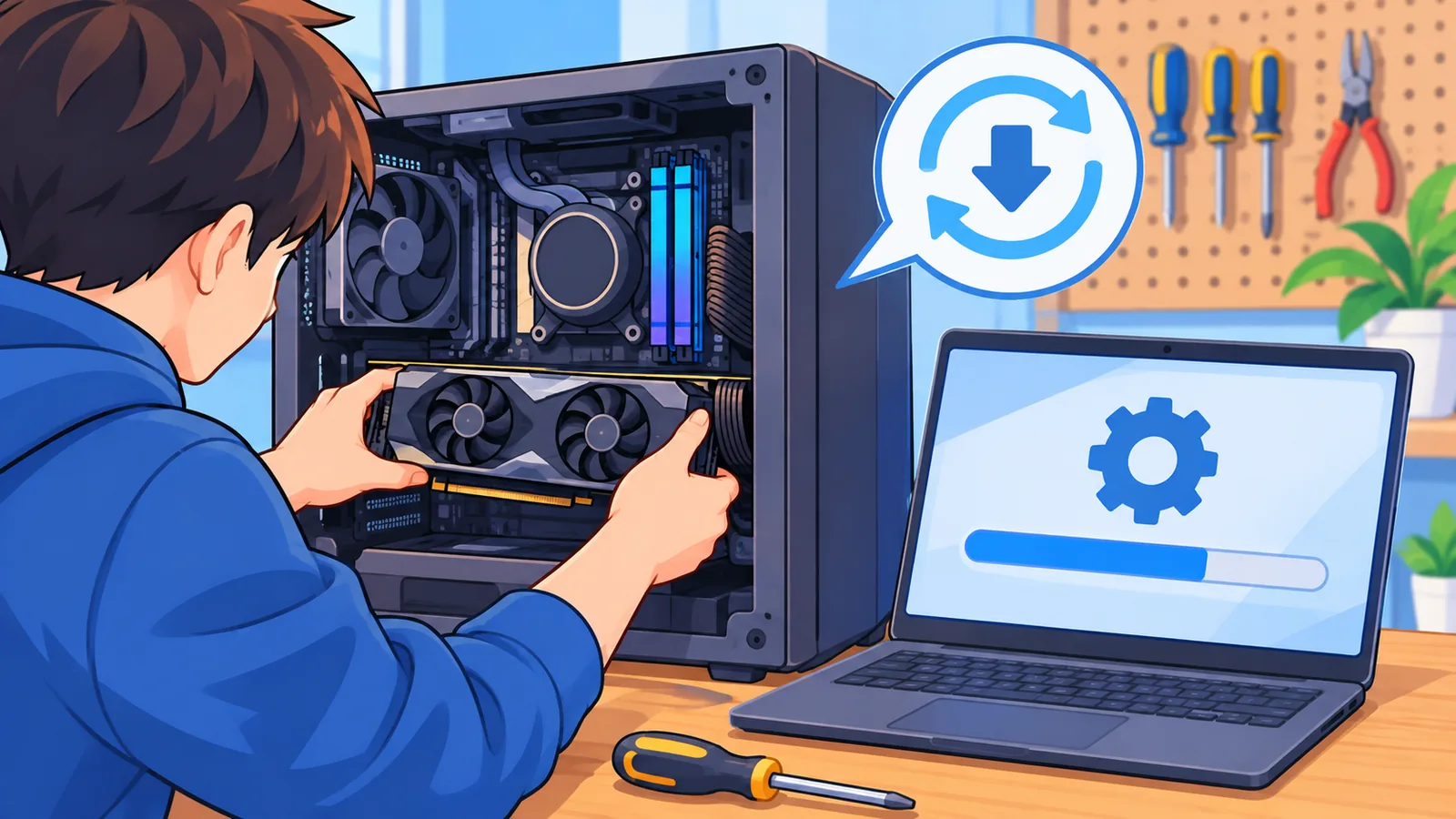
ড্রাইভার নতুন করে বসালে শেডার ক্যাশ মুছে যায়, তাই গেম প্রথমবার চালানোর সময় আটকাতে পারে। NVIDIA-র কন্ট্রোল প্যানেল নথিতে এ কথা আছে। [৫]
এ ক্ষেত্রে ঘাবড়ানোর কিছু নেই। কিছুক্ষণ খেলার পর বা আবার চালালে অবস্থা ভালো হয় কি না দেখুন। নতুন গেমেও একই কারণ কাজ করতে পারে, কারণ তখন শেডার খেলার সময়েই কম্পাইল হয়। [৪]
Windows-এর পাওয়ার মোড ও এর সীমাবদ্ধতা
Windows 11-এ পাওয়ার মোড ‘সর্বোচ্চ কর্মক্ষমতা’ করলে প্রয়োজনের সময় CPU বেশি গতিতে চলতে পারে। তবে বিদ্যুৎ খরচ বাড়ে, আর ল্যাপটপে গরমও বাড়ে। [৩]
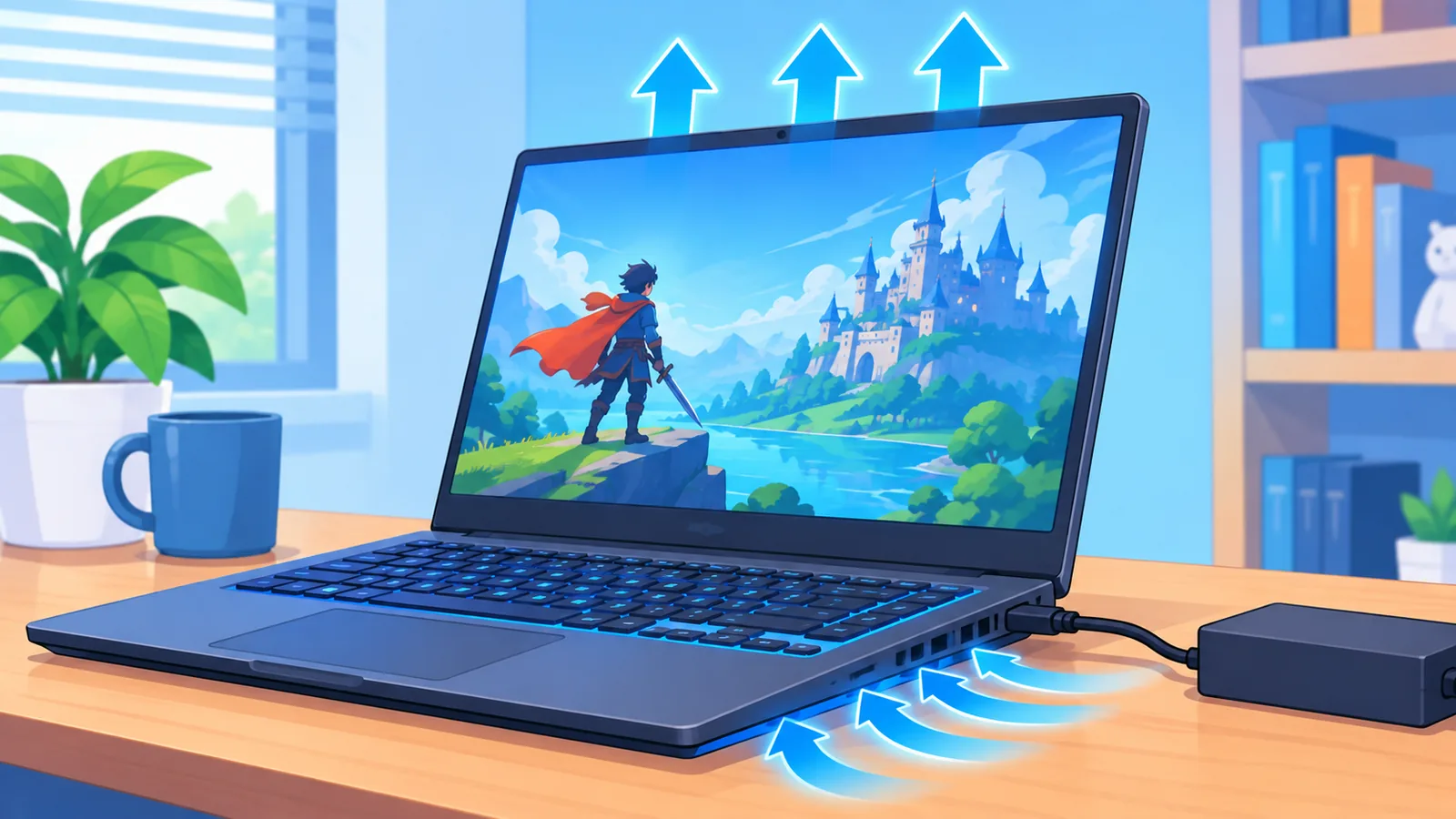
ল্যাপটপে চার্জার লাগিয়ে খেলুন আর ভেন্ট যেন ঢাকা না থাকে, সেটা দেখুন। গরম বেশি হলে এই সেটিং উল্টো সমস্যা বাড়াতে পারে।
নিজের পিসি গেমের সিস্টেম রিকোয়ারমেন্টের সঙ্গে মেলে কি না
গেমের স্টোর পাতায় বা প্রকাশকের অফিশিয়াল সাইটে দেওয়া ন্যূনতম ও প্রস্তাবিত স্পেক নিজের পিসির সঙ্গে মিলিয়ে নিন। এতে বোঝা যাবে গেম চালানোর মতো ক্ষমতা পিসিতে আছে কি না।
সাধারণ হিসাবে ভরসা করবেন না। কতটা RAM লাগবে, তা প্রতিটি গেমের নিজস্ব সুপারিশ থেকে দেখে নিন।
এত কিছুর পরও সমস্যা থাকলে কী করবেন
একবারে একটি করে বদলান আর প্রতিবার আবার খেলে ফল দেখুন। একসঙ্গে অনেক কিছু বদলালে কোনটায় কাজ হলো, তা বোঝা যায় না।
- রেজোলিউশন ও গ্রাফিক্স সেটিং এক ধাপ নামান।
- ব্যাকগ্রাউন্ড অ্যাপ বন্ধ করে আবার চালান।
- স্টোরেজে ফাঁকা জায়গা আছে কি না দেখুন।
- গেম কয়েকবার চালিয়ে শেডার ক্যাশ তৈরি হতে দিন।
- তাও না হলে গেমের অফিশিয়াল সাপোর্টে সমস্যার বিবরণ জানান।
মূল কথা
- স্টাটারিং মানে ফ্রেম অনিয়মিতভাবে আসা, শুধু FPS কম হওয়া নয়।
- GPU, RAM, স্টোরেজ ও শেডার, প্রতিটিই কারণ হতে পারে।
- ড্রাইভার নতুন করে বসালে প্রথমবার আটকানো স্বাভাবিক হতে পারে।
- টাস্ক ম্যানেজারে CPU, মেমরি ও ডিস্ক দেখাই সবচেয়ে সহজ প্রথম পরীক্ষা।
সচরাচর জিজ্ঞাসিত প্রশ্ন
গড় FPS বেশি হলে কি গেম আটকাবে না?
এমন নিশ্চয়তা দেওয়া যায় না। স্টাটারিং মূলত অনিয়মিত দেরির ব্যাপার, তাই গড় সংখ্যা একা সব কথা বলে না। [১]
নেটওয়ার্ক ল্যাগ কীভাবে আলাদা করব?
অফলাইন মোডে একই জায়গায় থমকানি হলে সমস্যা পিসিতে। শুধু অনলাইন ম্যাচে হলে সংযোগ দেখুন। [৭]
উইন্ডো মোডে খেললে কি উপকার হয়?
Windows 11-এর অপ্টিমাইজেশন শুধু উইন্ডো বা বর্ডারলেস মোডের DirectX 10 ও 11 গেমে কাজ করে। তাই সব গেমে একই ফল আশা করা ঠিক নয়। [৬]
ড্রাইভার আপডেট করার পর আটকালে কী করব?
শেডার ক্যাশ নতুন করে তৈরি হওয়ায় এমন হতে পারে। কয়েকবার খেলে দেখুন। [৫]
আজই করার একটি পরবর্তী ধাপ
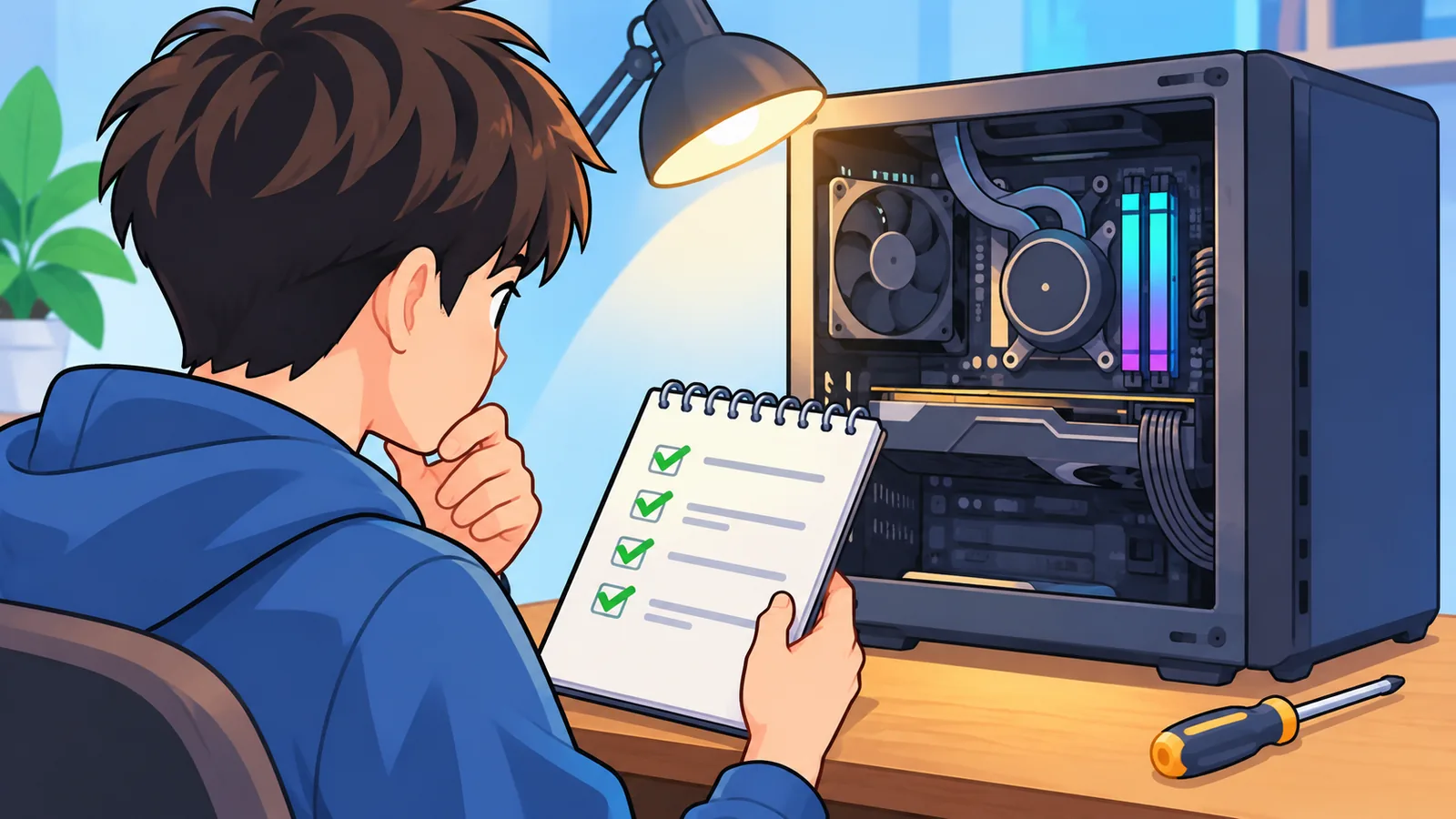
আজ যে গেমটি আটকাচ্ছে, সেটি চালিয়ে টাস্ক ম্যানেজার খুলুন। থমকানির মুহূর্তে কোন সংখ্যা চড়ছে তা টুকে রাখুন, তারপর উপরের ছক থেকে সেই লক্ষণের সারি খুঁজে নিন।
আপনার গেমে কোন সমস্যাটা হচ্ছে? লক্ষণ মিলিয়ে একটি একটি করে সেটিং বদলান, আর কোনটায় কাজ হলো তা নোট করে রাখুন।
তথ্যসূত্র
- HP Tech Takes, How Do I Fix Stuttering In My Games?
- Steam Support, Troubleshooting Game Performance Issues, Hardware
- Microsoft Support, Tips to improve PC performance in Windows
- Microsoft Learn, Advanced Shader Delivery overview
- NVIDIA Control Panel Help, Manage 3D Settings
- Microsoft Support, Optimizations for windowed games in Windows 11
- NVIDIA GeForce, How to Get Rid of Lag
আরও তুলনা ও কেনাকাটার গাইড চান?